
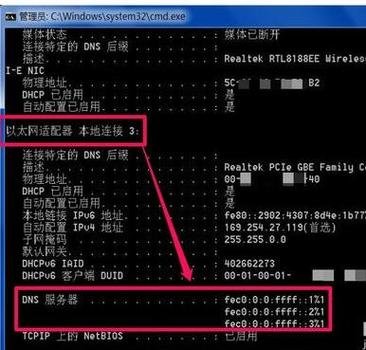
1. 通过命令提示符 (CMD) 查看
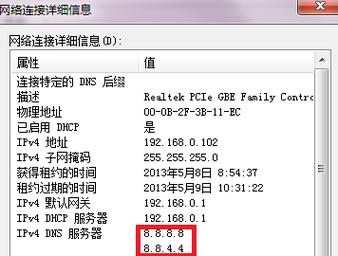

步骤说明:
1. 在桌面右键点击“开始”按钮。
2. 选择“运行”,输入“cmd”并确认。
3. 在打开的命令提示符窗口中,键入命令 “ipconfig /all” 并按回车键。
4. 在显示的信息中查找“DNS 服务器”一行,下面列出的即为当前的DNS地址,如果有备用DNS设置,会显示两个地址。
实用性评估:

此方法直接且详细,不仅可以看到DNS地址,还可以查看其他网络配置信息,适合需要详细网络信息的用户。
2. 通过网络和互联网设置查看
步骤说明:
1. 右键点击任务栏的网络图标。
2. 选择“打开网络和Internet设置”。
3. 点击“状态”后,找到并点击“查看网络属性”。
4. 在打开的窗口中,即可查看到当前网络的DNS服务器地址信息。
实用性评估:
这种方法操作简便,界面友好,适合普通用户快速查看DNS地址。
3. 使用设置菜单访问
步骤说明:
1. 点击“开始”按钮后选择“设置”。
2. 进入“网络和Internet”选项。
3. 在“状态”分类下,点击“查看网络属性”。
4. 在网络属性窗口中,查看当前网络的DNS信息。
实用性评估:
该方法与通过网络和互联网设置类似,但更加适合习惯使用Windows设置应用的用户。
4. Windows网络设置查看
步骤说明:
1. 在Windows 10系统桌面,右键点击右下角的网络图标。
2. 在弹出菜单中选择“打开网络和Internet设置”菜单项。
3. 点击左侧边栏的“状态”菜单项。
4. 点击右侧的“查看网络属性”快捷链接,可以查看到当前网络的DNS地址。
实用性评估:
这是最直观的方法之一,通过图形界面进行操作,易于理解且执行简便。
5. 检查DHCP分配的DNS
步骤说明:
1. 通常情况下,DNS地址是自动获取的。
2. 这通常是由DHCP服务器在设备接入网络时自动分配的。
实用性评估:
了解这一点可以帮助用户在遇到DNS问题时,判断是否需要联系网络服务提供商或进行进一步的手动配置。
相关问题与解答
如何更改本机的DNS地址?
答案:可以通过网络设置中的“更改适配器选项”,选择正在使用的网络连接(如WiFi或以太网),右键点击选择“属性”,然后在列表中找到并双击“Internet协议版本4(TCP/IPv4)”,选择“使用下面的DNS服务器地址”,输入新的DNS地址后保存。
如果DNS服务器没有响应应该怎么办?
答案:首先检查网络连接是否正常,尝试重启路由器和设备,若问题依旧,可以考虑更换公共DNS,例如Google的8.8.8.8和8.8.4.4,或Cloudflare的1.1.1.1,检查是否有防火墙或安全软件阻止了DNS的连接。
通过上述多种方法,用户可以便捷地查询本机的DNS地址,并根据实际需要进行调整或故障排查,这不仅帮助提升网络品质,也增强了用户对网络设置的理解与控制能力。
来源互联网整合,作者:小编,如若转载,请注明出处:https://www.aiboce.com/ask/26012.html
