
在家庭和小型办公网络环境中,路由器的LAN口与WAN口DNS设置直接影响网络的稳定性和访问效率,理解两者的区别、作用及配置方法,有助于优化网络体验,解决常见网络问题,本文将详细解析LAN口DNS与WAN口DNS的核心概念、配置逻辑及应用场景,并通过实例说明具体操作步骤。
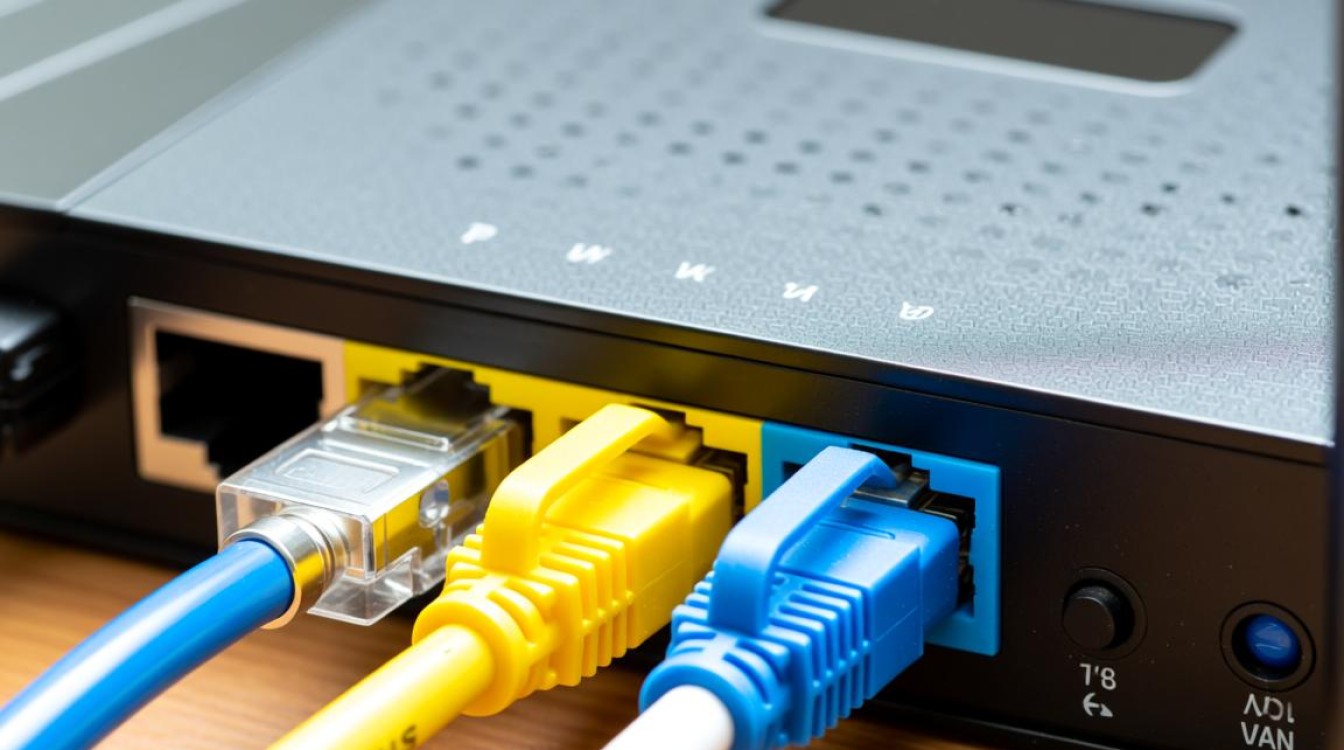

LAN口DNS:局域网内的“地址翻译官”
LAN口DNS(局域网域名系统)是指路由器为局域网内设备(如手机、电脑、智能家居等)提供的域名解析服务,当设备在局域网内访问互联网时,需要通过DNS将域名(如www.baidu.com)转换为IP地址,LAN口DNS即承担这一“翻译”角色。
核心作用
- 内部域名解析:若局域网内搭建了本地服务器(如NAS、文件共享服务器),可通过LAN口DNS实现本地域名(如nas.local)与内网IP的映射,方便设备访问。
- DNS劫持防护:部分路由器支持自定义LAN口DNS,可避免运营商或公共DNS的劫持风险,提升访问安全性。
- parental control(家长控制):结合路由器功能,可通过DNS过滤特定网站,实现对孩子上网行为的管控。
配置方式
通常在路由器的“局域网设置”或“DHCP服务”中配置LAN口DNS,用户可选择以下模式:
- 自动获取:从WAN口DNS或运营商DNS继承配置,适合普通家庭用户。
- 手动指定:输入公共DNS(如8.8.8.8或114.114.114.114)或自建DNS服务器,需确保DNS服务器可达。
常见问题
若LAN口DNS配置错误,可能导致局域网设备无法上网或访问特定网站缓慢,将LAN口DNS设置为不存在的IP地址,设备将无法解析域名,进而无法连接互联网。
WAN口DNS:连接互联网的“门户”
WAN口DNS(广域网域名系统)是路由器从互联网服务提供商(ISP)或公共DNS服务器获取的DNS配置,用于路由器自身访问互联网时的域名解析,WAN口DNS是路由器“对外”的DNS,而LAN口DNS是“对内”的DNS。

核心作用
- 路由器自身上网:当路由器需要固件升级、连接云服务或远程管理时,依赖WAN口DNS解析域名。
- 中继DNS服务:部分路由器会将WAN口DNS作为中继,供LAN口设备使用(尤其在未配置LAN口DNS时)。
- 运营商优化:某些ISP提供的WAN口DNS针对国内网站进行优化,可提升访问速度。
配置方式
WAN口DNS的获取方式通常包括:
- 自动获取(DHCP):默认模式,由运营商自动分配DNS服务器地址。
- 手动指定:在路由器“WAN设置”中输入固定DNS,适用于需使用特定公共DNS(如Cloudflare 1.1.1.1)的场景。
优缺点对比
| 配置方式 | 优点 | 缺点 |
|---|---|---|
| 自动获取 | 无需手动配置,兼容性强 | 可能使用运营商DNS,存在劫持或解析慢风险 |
| 手动指定 | 可选择高性能DNS,提升访问速度 | 需确保DNS服务器稳定,错误配置可能导致路由器无法上网 |
LAN口与WAN口DNS的协同工作机制
在典型网络架构中,LAN口与WAN口DNS分工明确又相互配合:
- 设备发起请求:局域网内设备访问域名,首先查询LAN口DNS配置。
- 本地解析优先:若LAN口DNS配置为本地服务器(如OpenWRT的DNSMASQ),优先解析本地域名;否则请求转发至WAN口DNS。
- WAN口兜底解析:若LAN口DNS无法解析(如访问互联网域名),请求通过WAN口DNS递归解析,最终返回IP地址给设备。
当电脑访问“www.google.com”时:
- 若LAN口DNS为
168.1.1(路由器地址),路由器检查本地无该域名记录,遂将请求转发至WAN口DNS(如114.114.114)。 - WAN口DNS解析后返回IP地址,路由器再回传给电脑,完成访问。
实际配置案例:优化家庭网络DNS
假设某家庭网络存在访问国外网站慢、部分广告弹窗的问题,可通过以下步骤优化DNS配置:

- WAN口设置:手动指定DNS为
8.8.8(Google DNS)或1.1.1(Cloudflare DNS),提升国际网站解析速度。 - LAN口设置:启用路由器的DNS过滤功能,将LAN口DNS指向路由器自身(如
168.1.1),并配置广告域名黑名单,实现屏蔽广告。 - 测试验证:通过命令行
nslookup www.baidu.com检查设备DNS解析结果,确认是否优先使用LAN口配置。
相关问答FAQs
Q1:如何判断是LAN口DNS还是WAN口DNS导致的问题?
A:可通过以下步骤排查:
- 在电脑上使用
ipconfig /all(Windows)或cat /etc/resolv.conf(Linux)查看当前DNS配置,若显示路由器IP(如192.168.1.1),则问题可能出在LAN口DNS;若显示运营商或公共DNS,则需检查WAN口DNS。 - 临时将设备DNS改为公共DNS(如8.8.8.8),若问题解决,则原DNS配置异常,需重新调整LAN或WAN口设置。
Q2:是否可以同时配置多个DNS服务器?
A:可以,在LAN口DNS配置中,通常支持多个DNS地址(如114.114.114, 8.8.8.8),设备会按顺序尝试解析,提高可用性,但需注意,过多的DNS地址可能导致解析延迟,建议主用1-2个备用DNS即可。
通过合理配置LAN口与WAN口DNS,可有效提升网络访问速度、安全性和稳定性,尤其对需要频繁访问特定网站或搭建本地服务的用户而言,掌握这一技能至关重要。
来源互联网整合,作者:小编,如若转载,请注明出处:https://www.aiboce.com/ask/270477.html
