在日常工作和生活中,稳定的网络速度是保障效率的关键,无论是视频会议、在线学习,还是追剧、游戏,网速慢都会带来极大的不便,网速慢并非无解,通过硬件优化、环境调整、软件设置和运营商沟通等多方面入手,就能有效提升网络体验。

硬件优化:从“源头”提升传输效率
硬件是网络运行的物理基础,任何环节的短板都可能拖慢整体速度,首先检查光猫和路由器的连接状态,确保网线插入牢固,避免接口松动或氧化导致信号衰减,建议使用超五类(Cat5e)或六类(Cat6)网线,它们支持千兆网络速率,比传统五类线传输效率更高,尤其适合需要高带宽的场景。
路由器的摆放位置也很关键,尽量将其放置在房屋中心区域、远离墙壁和金属障碍物,避免微波炉、蓝牙设备等电器产生的信号干扰,若家中面积较大,单一路由器可能存在信号死角,可考虑增加Mesh组网或电力猫,通过多设备协同覆盖,让每个角落都能稳定连接,定期重启路由器(建议每周1次)能清除缓存,避免因长时间运行导致的性能下降。
网络环境调整:减少“拥堵”与“干扰”
Wi-Fi信号易受环境因素影响,优化环境能显著提升稳定性,2.4GHz频段穿墙能力强但速率较低,易受干扰;5GHz频段速率高、干扰少,但穿墙能力较弱,根据使用场景选择:离路由器近、需高速传输的设备(如电脑、电视)连接5GHz;远距离、低速率设备(如智能音箱)连接2.4GHz,若路由器支持双频合一,可手动分开频段,避免设备频繁切换导致的卡顿。
检查路由器信道是否被占用,通过路由器管理界面(通常在浏览器输入192.168.1.1或192.168.0.1)登录,在“无线设置”中信道选项,使用信道分析工具(如“Wi-Fi Analyzer”App)选择干扰最小的信道(如2.4GHz推荐1、6、11信道),关闭不必要的设备连接,避免“蹭网”或闲置设备占用带宽,可在路由器后台设置“设备黑名单”或“访客网络”。

软件设置:释放设备“潜能”
后台程序和软件设置也可能拖慢网速,电脑或手机中,自动更新的应用(如系统更新、云同步软件)会在后台占用大量带宽,建议关闭自动更新,改为手动触发,Windows系统可在“设置”-“更新与安全”中关闭“自动更新”,Mac系统在“系统偏好设置”-“App Store”中关闭“自动下载”。
DNS(域名系统)解析速度直接影响网页加载效率,默认DNS可能存在延迟,可更换为公共DNS,如谷歌DNS(8.8.8.8/8.8.4.4)或国内114 DNS(114.114.114.114/114.114.115.115),在路由器或设备网络设置中修改DNS服务器地址,能加快域名解析速度,定期清理浏览器缓存和插件,禁用不必要的浏览器扩展(如广告拦截插件可能影响加载速度),也能提升网页打开速度。
运营商沟通:确认“底层”网络质量
若以上方法均无效,可能是运营商线路或套餐问题,首先通过测速网站(如Speedtest、Fast.com)检测实际网速,与运营商套餐标称速度对比,若实际速度远低于套餐标准,可能是光衰过大、线路老化或基站负载过高,联系运营商客服,要求上门检测线路质量,必要时更换光猫或升级宽带套餐(如从200M升级到500M)。
避开网络高峰时段(如晚8点-11点)也能提升体验,若家中有多人同时用网,可优先保障重要设备(如工作电脑)的带宽,通过路由器QoS(服务质量)功能设置,为指定设备分配更高优先级。

提升网速并非单一环节的优化,而是需要从硬件、环境、软件到运营商服务全面排查,定期维护设备、减少信号干扰、合理设置软件,并与运营商保持良好沟通,才能让网络始终处于最佳状态,满足日常需求。
FAQs
Q:为什么测速软件显示网速达标,但刷视频、玩游戏还是卡?
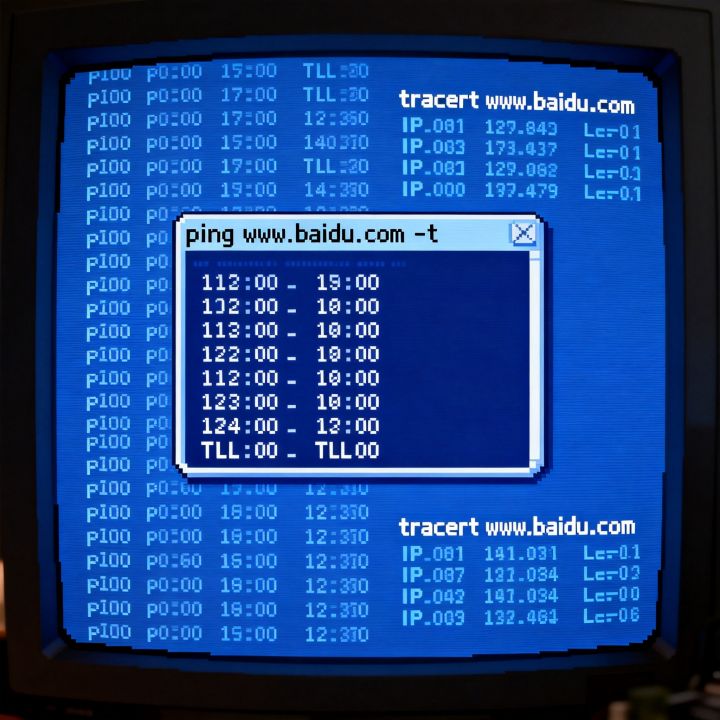
A:测速软件检测的是“理论最高速度”,而实际体验受多种因素影响:如视频平台服务器负载、游戏延迟(ping值)、路由器处理能力等,建议优先检查游戏或视频应用的实时速度,或使用“ping”命令检测服务器响应时间,若延迟过高,可能是运营商线路或服务器问题,需联系客服排查。
Q:路由器需要多久更换一次?
A:路由器寿命通常为3-5年,若出现频繁断线、发热严重、无法支持现有设备数量(如连接超过20台设备卡顿),或家中已升级千兆宽带但路由器仍为百兆口,建议及时更换,选择路由器时,认准“千兆端口”“Wi-Fi 6”标准,能更好适配高速网络需求。
来源互联网整合,作者:小编,如若转载,请注明出处:https://www.aiboce.com/ask/279124.html