
在当今的数字化生活中,稳定、高速的网络连接已成为不可或缺的基础设施,无论是居家办公、在线学习,还是高清影音娱乐,这一切都依赖于一个高效可靠的网络环境,而构建这一环境的核心,正是路由器及其组网技术,理解路由器组网的基本原理与常见方案,不仅能帮助我们解决日常的网络难题,更能根据自身需求,打造出最理想的网络体验。
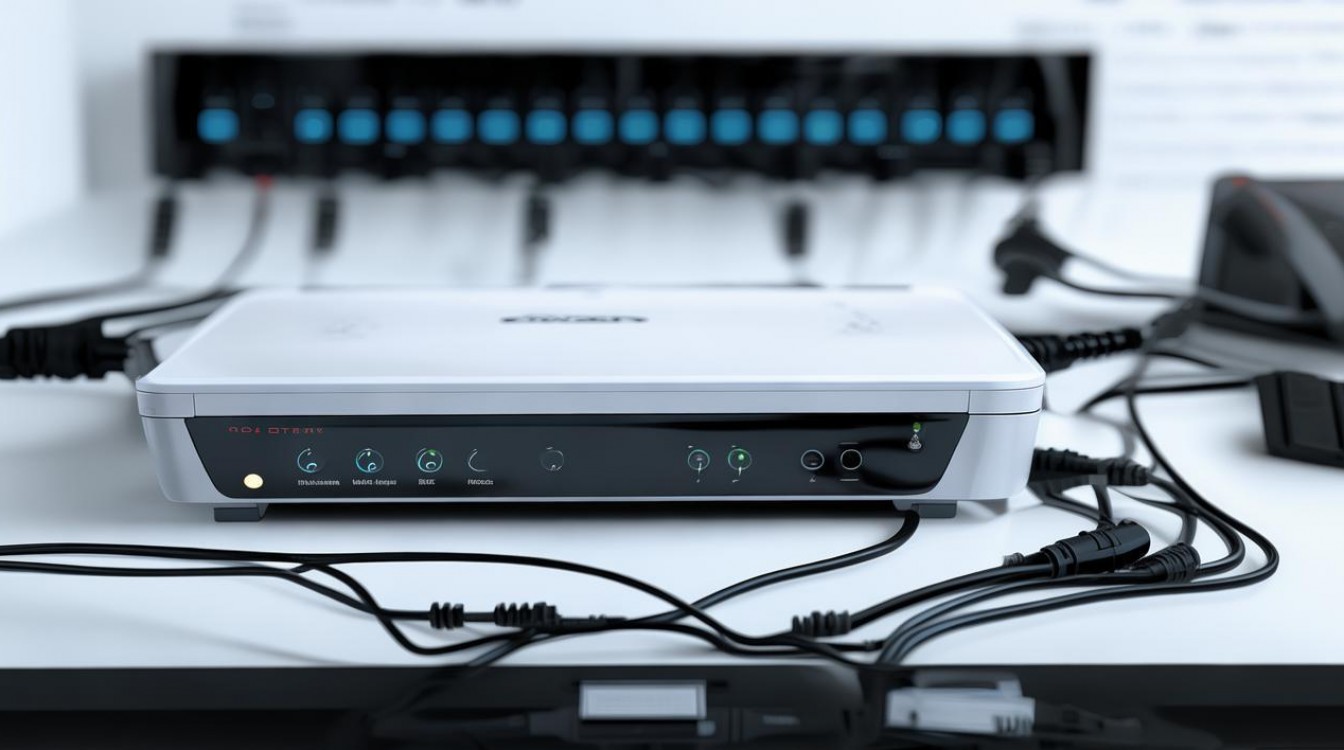

路由器,作为连接不同网络的枢纽,其核心功能在于“路由”与“组网”。“路由”指的是它能根据数据包的目的地址,智能地选择最佳路径进行转发,确保信息准确送达。“组网”则意味着它能将家中的各种设备——如电脑、手机、智能家居等——连接起来,形成一个局域网,并统一管理它们与互联网的连接,一个成功的路由器组网方案,意味着信号无死角、数据传输稳定、设备管理便捷。
常见的家庭组网方案
对于大多数家庭用户而言,根据房屋面积、结构复杂度和网络需求的不同,可以选择多种组网方案。
单一路由器方案
这是最基础、最简单的组网方式,适用于小户型公寓或单层空间,只需将入户网线连接到路由器的WAN口(通常颜色与其他端口不同),然后通过电脑或手机进行简单的设置,如设置Wi-Fi名称(SSID)和密码,即可完成组网,这种方案成本低,设置简单,但其覆盖范围有限,一旦距离较远或隔着承重墙,信号便会大幅衰减。
多路由器级联方案
当单一路由器无法满足全屋覆盖需求时,增加路由器是最直接的思路,级联方式主要有两种:
- LAN-LAN级联(推荐):将主路由器的任意一个LAN口通过网线连接到副路由器的LAN口,此模式下,副路由器相当于一个“交换机”和“无线接入点(AP)”,所有设备都在同一个局域网内,方便设备间互相访问(如文件共享、投屏),关键设置是:必须关闭副路由器的DHCP服务器功能,以避免IP地址冲突。
- LAN-WAN级联:将主路由器的LAN口连接到副路由器的WAN口,这种方式会形成两个独立的局域网,副路由器下的设备与主路由器下的设备处于不同网段,优点是网络隔离性好,但缺点是副路由下的设备访问主路由下的设备(如NAS)会变得复杂,且存在一定的性能损耗。
无线中继与桥接方案
如果无法或不方便布设网线,无线中继或桥接是理想的选择,副路由器通过接收主路由器的Wi-Fi信号,再将其放大转发出去,从而扩展覆盖范围。

- 通用中继模式:设置简单,兼容性好,但中继器需要用同一频段接收和转发数据,理论上会损失约50%的带宽。
- WDS桥接模式:一种更高级的无线桥接技术,通常要求两个路由器品牌相同或支持通用WDS协议,它在保持网络扩展的同时,性能损耗相对较小。
Mesh分布式组网方案
Mesh是近年来兴起的高阶组网技术,专为解决大户型、复式楼等复杂环境的网络覆盖问题,它由多个“节点”(Mesh路由器)组成,所有节点统一工作,形成一个智能的、无缝漫游的Wi-Fi网络。
- 优势:配置极其简单,通常通电即可自动组网;支持无缝漫游,设备在移动过程中可自动切换到信号最强的节点,网络不中断;统一管理,所有节点在同一个App内管理。
- 劣势:成本相对较高,通常需要购买专用的Mesh套装。
为了更直观地比较,下表总结了不同多路由器方案的特点:
| 方案类型 | 优点 | 缺点 | 适用场景 |
|---|---|---|---|
| LAN-LAN级联 | 性能损耗小,设备在同一局域网,互访方便 | 需要预埋网线,设置稍复杂(关闭DHCP) | 已装修且有网口,对内网传输速度要求高的用户 |
| LAN-WAN级联 | 网络隔离,安全性稍高 | 性能有损耗,跨网段设备互访复杂 | 需要隔离不同网络(如访客网络)的场景 |
| 无线中继/桥接 | 无需布线,部署灵活 | 带宽损耗明显,网络稳定性相对较差 | 无法布线,对网速要求不高的区域补充覆盖 |
| Mesh组网 | 无缝漫游,设置简单,网络体验佳 | 成本较高,节点间无线连接仍有损耗 | 大户型、复式楼,追求高品质网络体验的用户 |
组网优化与最佳实践
无论选择哪种方案,一些通用的优化技巧都能提升网络质量:
- 合理摆放路由器:选择房屋的中心位置、较高处,远离墙角、金属物体和微波炉等干扰源。
- 选择合适的Wi-Fi信道:使用手机App分析周围Wi-Fi信号,选择一个最不拥挤的信道,能有效减少干扰。
- 定期更新固件:厂商会通过固件更新修复漏洞、提升性能和稳定性。
- 加强安全防护:使用WPA3加密,设置复杂的Wi-Fi密码,防止被“蹭网”。
路由器组网是一门结合了需求分析、方案选择和细节优化的实践技术,从简单的单路由到智能的Mesh系统,没有绝对的“最好”,只有“最合适”,通过理解其核心原理和不同方案的利弊,我们就能成为自己家庭网络的“设计师”,构建一个稳定、高速、全覆盖的理想网络空间。
相关问答FAQs
我家Wi-Fi信号在卧室很弱,应该买一个“Wi-Fi放大器”还是再加一个路由器?

解答: 这取决于您的预算、对网络性能的要求以及家中是否已预埋网线。
- Wi-Fi放大器(无线中继器):优点是价格便宜、即插即用、无需布线,缺点是它会显著降低网络速度(通常损失50%带宽),且网络稳定性一般,它适合仅用于解决“有”和“没有”信号的问题,比如在书房或卧室偶尔刷刷网页,不适合对速度和稳定性要求高的场景,如在线游戏或高清视频流。
- 再加一个路由器:如果可以通过网线连接(推荐LAN-LAN级联),这是性能最好的方案,几乎无损扩展网络,且所有设备在同一局域网,如果无法布线,可以将其设置为无线中继模式,效果与专用放大器类似,但功能更强大,如果预算充足,直接上Mesh路由器系统是体验最佳的解决方案,它提供了无缝漫游和便捷的管理。
我按照教程连接了第二个路由器,但连接上它的Wi-Fi后却上不了网,是怎么回事?
解答: 这是最常见的多路由器组网问题,99%的原因是IP地址冲突。
当您将副路由器连接到主路由器后,如果两个路由器都开启了DHCP服务器功能,它们会同时尝试给连接的设备分配IP地址,这会导致设备获取到错误的网络信息,从而无法上网。
解决方法:
- 断开副路由器与主路由器的连接,只将一台电脑用网线连接到副路由器的LAN口。
- 在浏览器地址栏输入副路由器的管理地址(通常是192.168.1.1或192.168.0.1,具体看路由器底部标签),登录后台。
- 找到“DHCP服务器”或“LAN口设置”等相关选项。
- 关闭副路由器的DHCP服务器功能。
- (可选但推荐)修改副路由器的LAN口IP地址,使其与主路由器在同一网段但不相同,如果主路由器IP是192.168.1.1,可将副路由器改为192.168.1.2。
- 保存设置并重启副路由器。
- 重新将副路由器通过LAN口连接到主路由器的LAN口,此时即可正常上网。
来源互联网整合,作者:小编,如若转载,请注明出处:https://www.aiboce.com/ask/285074.html
