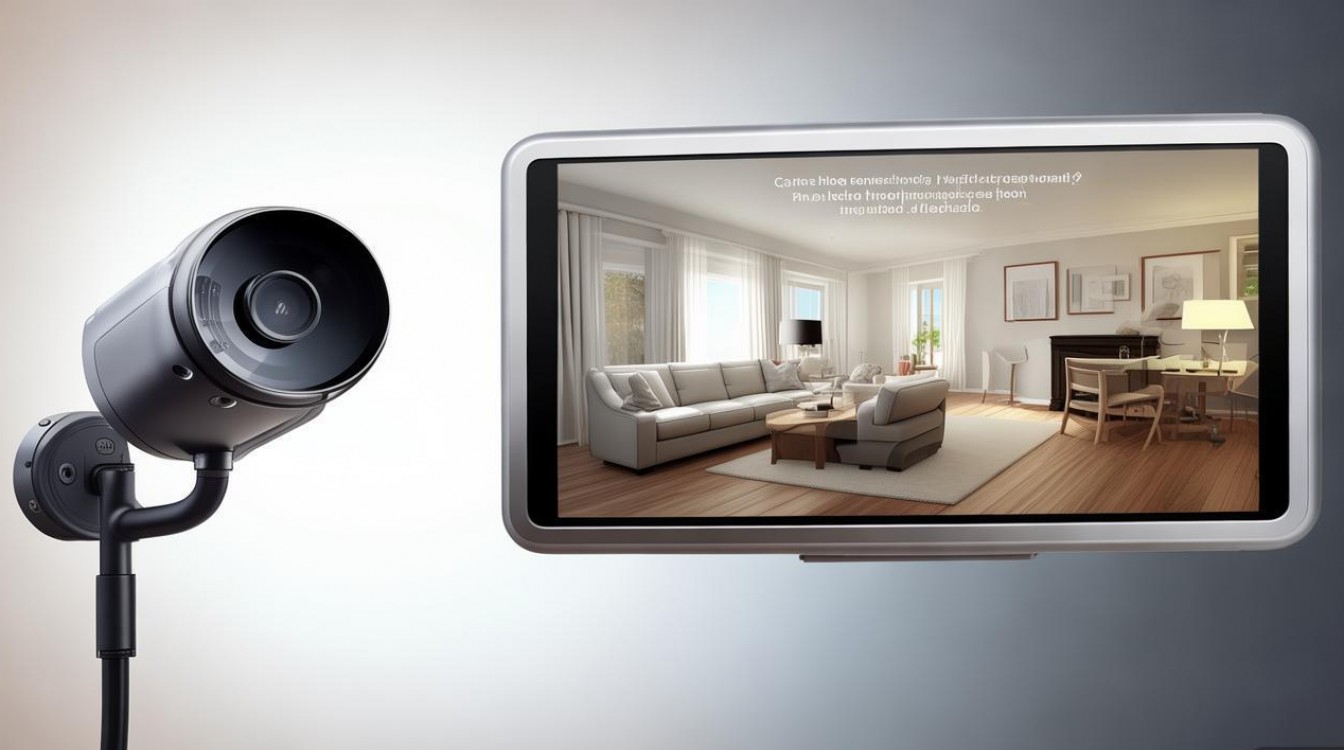
要将监控回放功能在手机上实现,首先需要确保监控系统与手机处于同一网络环境,并正确配置相关设备与应用程序,以下是详细的操作步骤和注意事项,帮助用户顺利完成手机查看监控回放的功能。
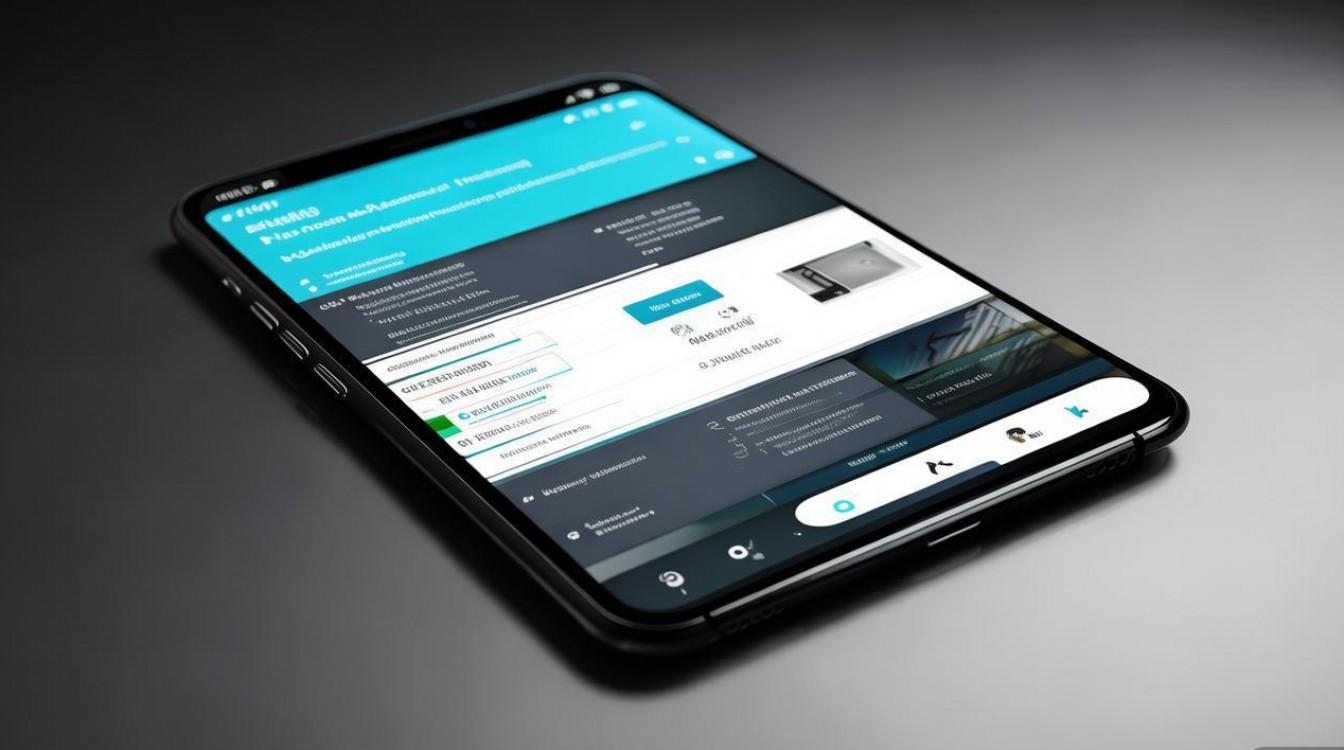
准备工作:确保设备兼容与网络连接
在开始操作前,需确认以下几点:
- 监控设备支持移动端访问:大多数现代网络摄像头、NVR(网络视频录像机)或DVR(数字视频录像机)均支持手机远程访问,但部分老旧设备可能需要通过第三方平台(如P2P服务)实现。
- 手机网络环境:建议连接Wi-Fi以确保数据传输稳定,若使用移动数据,需注意流量消耗及隐私安全。
- 设备固件与App版本:更新监控设备固件至最新版本,并下载官方推荐的手机应用程序(如CamHi、iCSee、萤石云等)。
手机查看监控回放的具体步骤
添加监控设备
- 通过局域网添加:
若设备与手机在同一路由器下,打开App后点击“添加设备”,选择“局域网搜索”或手动输入设备IP地址、端口及账号密码进行绑定。 - 通过云服务添加:
部分设备需激活P2P服务或绑定云平台账号(如阿里云、腾讯云),按照App提示扫描设备二维码或输入序列号完成配对。
配置远程访问权限
- 端口映射(适用于高级用户):
登录路由器管理界面,在“转发规则”中设置监控设备的HTTP/RTSP端口号,并指定内网IP地址,完成后通过公网IP+端口访问(需注意动态IP问题,可考虑使用DDNS服务)。 - 云平台自动穿透:
多数现代设备已内置云服务,无需手动配置端口映射,直接通过App登录账号即可远程访问。
查看实时画面与回放
- 进入回放模式:
在App主界面选择目标摄像头,点击“回放”按钮(通常为时钟图标),进入时间轴界面。 - 选择回放时间段:
通过日历或滑动时间轴选择具体日期,部分设备支持事件筛选(如移动侦测、报警触发)。 - 播放控制:
使用播放/暂停、快进(通常支持1倍至16倍速)、逐帧查看等功能,若设备支持AI分析,可快速定位人脸或车辆画面。
下载与分享录像
- 本地下载:
在回放界面点击“下载”按钮,选择分辨率(如720P、1080P)及存储位置(手机内存或云盘)。 - 分享功能:
下载完成后可通过App直接生成分享链接或导出为MP4文件,发送给其他用户。
常见问题与解决方法
| 问题现象 | 可能原因 | 解决方案 |
|---|---|---|
| 无法连接设备 | 设备未联网、IP冲突、App版本过旧 | 检查网络状态,重启设备,更新App |
| 回放画面卡顿 | 带宽不足、设备存储空间不足 | 切换至低清画质,清理设备缓存 |
| 回放时间段无录像 | 未启用录像功能、存储设备故障 | 检查录像设置,更换硬盘或SD卡 |
安全注意事项
- 修改默认密码:避免使用设备初始账号密码,防止被恶意入侵。
- 启用双重验证:部分云平台支持短信或动态口令登录,增强账户安全性。
- 定期更新固件:及时修补系统漏洞,减少被攻击风险。
相关问答FAQs
Q1:监控器连到手机上,手机可以看回放吗?
A1:可以,但需满足条件:①监控设备支持远程回放功能;②手机与设备在同一网络或通过公网IP/云平台访问;③设备存储卡或硬盘中有录像文件,部分设备需额外订阅云存储服务才能查看历史录像。

Q2:为什么手机查看回放时提示“无录像数据”?
A2:可能原因包括:①设备未开启录像功能(需在设置中检查录像计划);②存储设备已满或损坏;③选择的时段内未触发录像事件(如移动侦测未启用),建议先确认设备存储状态,并尝试调整录像参数。
来源互联网整合,作者:小编,如若转载,请注明出处:https://www.aiboce.com/ask/313380.html