
思科设备作为网络基础设施的核心组件,其登录与连接操作是网络管理员必备的基础技能,本文将详细解析思科路由器与交换机的登录方法、连接步骤及注意事项,帮助用户顺利完成设备管理。
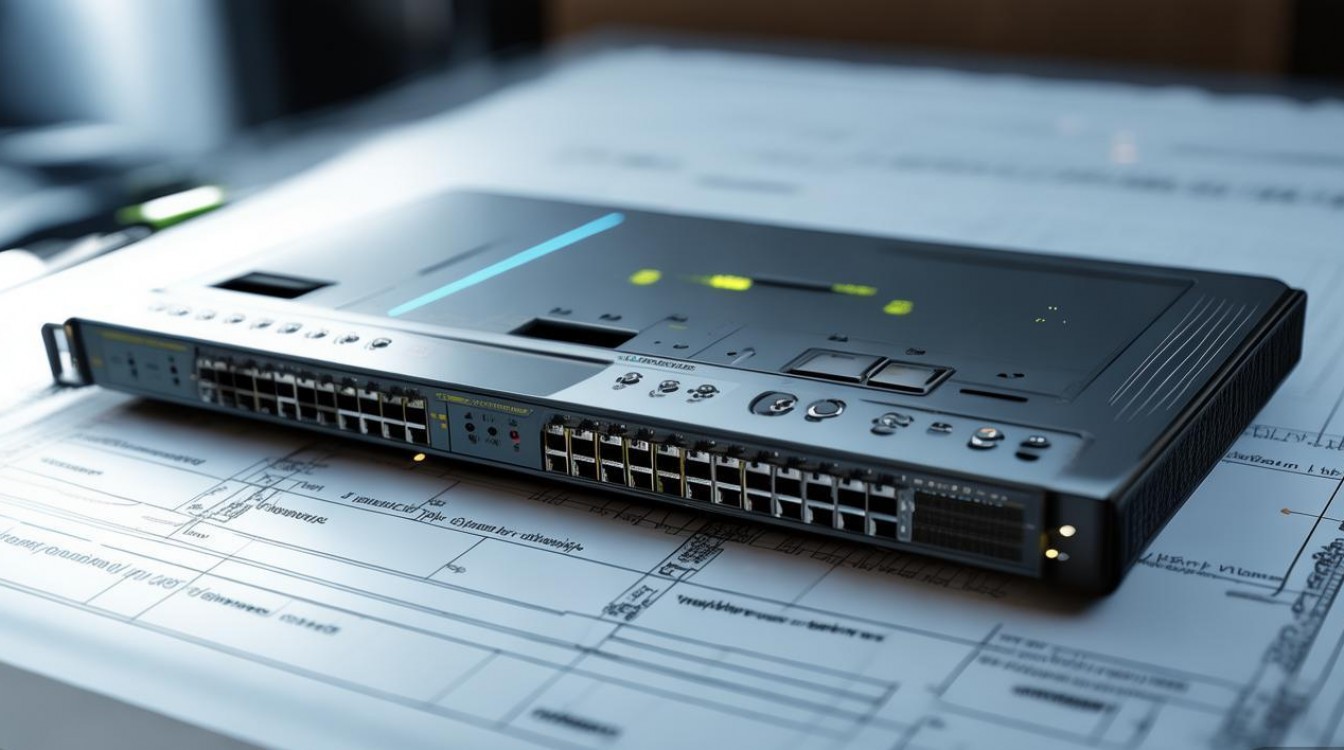

思科设备连接前的准备工作
在登录思科设备前,需确保以下准备工作就绪:
-
物理连接设备
-
网络配置
- 若通过网线登录,需将电脑IP地址与设备管理口IP设置在同一网段(如设备IP为192.168.1.1,则电脑可设为192.168.1.2/24)。
- 确保设备已启用默认管理IP(如Cisco交换机默认为192.168.1.1,路由器可能需通过Console初始配置)。
-
终端软件安装
在电脑上安装终端模拟软件,推荐使用:- Windows:PuTTY、SecureCRT、Xshell
- macOS:Terminal(内置)、Zoc
- 新建连接时选择“Serial”(Console连接)或“Telnet/SSH”(网络连接)。
通过Console口登录设备(初始配置首选)
Console连接是物理层直接管理方式,适用于设备初始化或无网络环境下的操作,步骤如下:
-
建立物理连接
将Console线正确连接至设备的Console口(通常标识为“CONSOLE”或“RJ45”),另一端接入电脑USB口,设备启动后,观察指示灯状态(POWER、SYS等应常亮)。
-
配置终端软件参数
以PuTTY为例:- 选择“Serial”连接,设置串口(如COM3)、波特率(9600)、数据位(8)、停止位(1)、无校验、无流控。
- 点击“Open”进入命令行界面,按Enter键唤醒设备。
-
登录设备
- 新设备首次登录:通常无需用户名密码,直接进入用户模式(
Router>)。 - 已配置设备:需输入用户名和密码(默认可能为cisco/cisco或空,具体视设备型号而定)。
- 进入特权模式:在用户模式下输入
enable,若配置enable密码则需输入(默认通常为空)。
- 新设备首次登录:通常无需用户名密码,直接进入用户模式(
-
初始配置示例
Router> enable          # 进入特权模式
Router# configure terminal  # 进入全局配置模式
Router(config)# hostname R1  # 修改设备名称
R1(config)# interface GigabitEthernet0/0  # 进入接口配置
R1(config-if)# ip address 192.168.1.1 255.255.255.0  # 配置IP
R1(config-if)# no shutdown  # 启用接口
R1(config-if)# exit
R1(config)# end          # 返回特权模式
R1# write memory          # 保存配置
通过网络方式登录设备(远程管理)
当设备已配置管理IP并启用相关服务后,可通过网络远程登录:
-
配置设备网络参数
在Console模式下配置管理IP:Switch(config)# interface vlan 1 # 默认管理VLAN Switch(config-if)# ip address 192.168.1.1 255.255.255.0 Switch(config-if)# no shutdown
-
启用远程服务

- 启用Telnet:
Switch(config)# line vty 0 15  # 允许15个并发会话
Switch(config-line)# password telnet_pass  # 设置登录密码
Switch(config-line)# login
Switch(config-line)# exit
Switch(config)# enable secret enable_pass  # 设置特权模式密码
- 启用SSH(推荐):
Switch(config)# ip domain-name example.com  # 配置域名
Switch(config)# crypto key generate rsa  # 生成RSA密钥
Switch(config)# line vty 0 15
Switch(config-line)# transport input ssh  # 仅允许SSH
Switch(config-line)# login local  # 使用本地用户名密码
Switch(config)# username admin secret admin_pass  # 创建用户
- 启用Telnet:
-
远程登录操作
- Telnet登录:在电脑命令行输入
telnet 192.168.1.1,输入用户名密码。 - SSH登录:使用PuTTY选择“SSH”,输入设备IP,或通过命令行
ssh admin@192.168.1.1登录。
- Telnet登录:在电脑命令行输入
常见连接问题及解决方法
| 问题现象 | 可能原因 | 解决方案 |
|---|---|---|
| Console连接无响应 | 串口参数错误/线缆故障 | 检查波特率是否为9600,更换Console线 |
| Telnet连接超时 | 设备未启用Telnet/IP冲突 | 确认ip domain-name配置,检查IP网段 |
| SSH登录失败 | 密钥未生成/用户名错误 | 执行crypto key generate rsa,验证用户 |
| 无法保存配置 | 权限不足/存储空间不足 | 使用enable secret设置密码,检查write memory |
相关问答FAQs
Q1: 忘记思科设备的enable密码怎么办?
A1: 可通过以下步骤重置:
- 重启设备,进入ROMMON模式(开机时按Ctrl+Break);
- 修改配置寄存器值:
confreg 0x2142; - 重启设备,忽略配置文件进入系统;
- 进入特权模式后复制原配置:
copy startup-config running-config; - 修改enable密码:
enable secret new_pass; - 恢复配置寄存器:
confreg 0x2102,保存并重启。
Q2: SSH连接时提示“Handshake failed”如何处理?
A2: 通常由密钥问题或服务未启用导致:
- 确认设备已生成RSA密钥(
show crypto key mypubkey rsa检查); - 检查SSH服务是否启用(
show ip ssh查看状态); - 确认VTY线路配置了
transport input ssh; - 尝试重新生成密钥或更换SSH客户端工具。
通过以上方法,用户可灵活应对不同场景下的思科设备登录需求,确保网络管理的安全性与高效性。
来源互联网整合,作者:小编,如若转载,请注明出处:https://www.aiboce.com/ask/313833.html
