
在苹果设备上设置DNS,有时候用户可能会遇到需要更改两个DNS地址的情况,以下是一篇详细介绍如何在苹果设备上设置DNS,并针对是否需要更改两个DNS地址进行解答的文章。

什么是DNS?
让我们来了解一下DNS,DNS(域名系统)是一个将域名(如www.example.com)转换为IP地址(如192.168.1.1)的系统,这样,当我们在浏览器中输入一个域名时,我们的设备能够快速找到对应的网站。
如何在苹果设备上设置DNS?
打开“设置”应用
在您的苹果设备上打开“设置”应用。
进入“Wi-Fi”设置
在“设置”应用中,找到并点击“Wi-Fi”。
连接到Wi-Fi网络
在Wi-Fi列表中,找到您要连接的网络,并点击它。
选择“配置IP”
在Wi-Fi网络详情页面,点击“配置IP”。

选择手动设置
在IP设置选项中,选择“手动”。
输入DNS地址
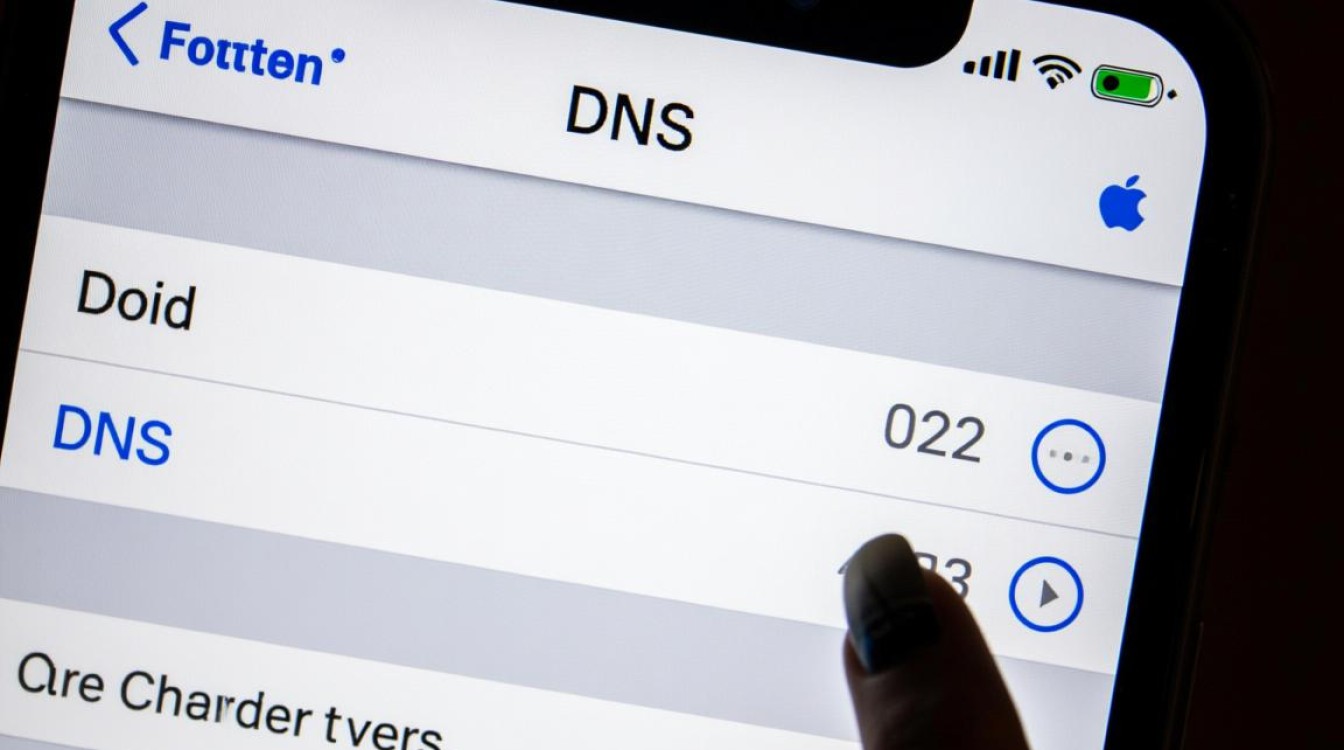
在手动设置中,找到“DNS”字段,并输入您想要的DNS地址,如果您想要更改DNS以改善网络性能或安全性,您会输入两个DNS地址。
是否需要更改两个DNS地址?
为什么要更改两个DNS地址?
更改两个DNS地址通常是为了提高网络性能或安全性,使用两个不同的DNS服务器可以提供更快的解析速度,或者防止某些类型的网络攻击。
是否必须更改两个DNS地址?
不,您不需要更改两个DNS地址,在某些情况下,更改一个DNS地址就足够了,这取决于您的具体需求和所使用的DNS服务。
常见问题解答(FAQs)
Q1:我可以在苹果设备上更改两个DNS地址吗?
A1:是的,您可以在苹果设备上更改两个DNS地址,按照上述步骤,在“设置”应用中找到并输入两个不同的DNS地址。

Q2:更改DNS地址后,我需要重启设备吗?
A2:通常不需要重启设备,更改DNS地址后,您的设备会立即开始使用新的DNS设置,但如果您遇到网络问题,尝试重启设备可能有助于解决问题。
通过以上步骤,您现在应该能够在苹果设备上设置DNS,并了解是否需要更改两个DNS地址,选择合适的DNS地址对于提高网络性能和安全性至关重要。
来源互联网整合,作者:小编,如若转载,请注明出处:https://www.aiboce.com/ask/335787.html
