
惠普打印机服务器
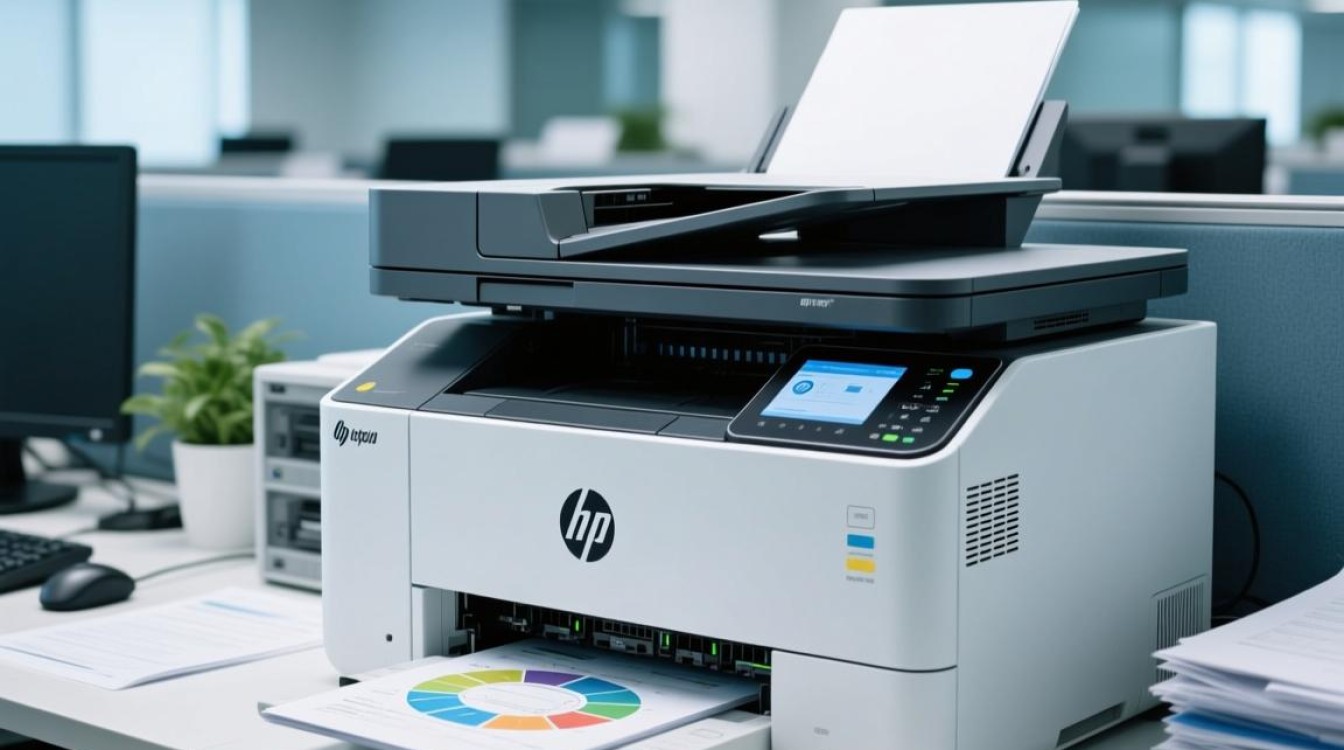

随着信息技术的不断发展,打印技术在企业办公中扮演着越来越重要的角色,惠普打印机作为市场上知名的品牌之一,其打印机服务器产品凭借其稳定、高效的性能,受到了广大用户的青睐,本文将为您详细介绍惠普打印机服务器的dns设置方法。
惠普打印机服务器dns设置步骤
进入惠普打印机服务器管理界面
将惠普打印机服务器接入网络,并确保其能够正常上网,打开浏览器,在地址栏输入服务器的IP地址,即可进入惠普打印机服务器管理界面。
登录惠普打印机服务器
在登录界面,输入管理员账号和密码,登录服务器。
设置dns服务器地址
登录成功后,在服务器管理界面找到“网络设置”选项,点击进入。

在“网络设置”页面中,找到“dns服务器地址”设置项,这里需要输入正确的dns服务器地址,如果您使用的是公共dns服务器,可以输入如“8.8.8.8”和“8.8.4.4”的谷歌公共dns地址,如果使用的是企业内网dns服务器,请咨询网络管理员获取正确的dns地址。
保存设置并重启服务器
完成dns服务器地址的设置后,点击“保存”按钮,然后重启惠普打印机服务器,等待服务器重启完成后,即可完成dns设置的更改。
惠普打印机服务器dns设置注意事项
-
确保输入的dns服务器地址正确无误,否则可能会导致网络连接问题。
-
如果企业内部有特殊的dns设置要求,请按照企业规定进行设置。
-
设置完成后,建议进行网络连通性测试,确保dns设置生效。
惠普打印机服务器dns设置FAQs

问:惠普打印机服务器dns设置是否需要重启服务器?
答:是的,在更改dns服务器地址后,需要重启惠普打印机服务器,以确保设置生效。
问:惠普打印机服务器dns设置后,为什么无法上网?
答:如果惠普打印机服务器dns设置后无法上网,可能是以下原因导致的:
(1)输入的dns服务器地址错误,请重新检查并设置正确的dns地址。
(2)服务器网络配置存在问题,请检查网络线路和服务器网络配置。
(3)企业内网有特殊的网络策略限制,请咨询网络管理员。
来源互联网整合,作者:小编,如若转载,请注明出处:https://www.aiboce.com/ask/336904.html
