
连接电源网线,手机连接路由器WiFi,登录管理页面设置上网账号及密码,保存重启。
物理连接与通电、登录管理后台以及根据上网环境配置正确的联网模式,首先将路由器连接电源,如果是酒店或宽带模式,需将网线插入WAN口;随后使用手机或电脑连接路由器默认的Wi-Fi信号,在浏览器地址栏输入后台管理地址(通常是192.168.1.1或192.168.0.1,具体见机身贴纸);登录后,系统会自动进入设置向导,用户需根据当前所处的网络环境选择“路由模式”、“中继模式”、“AP模式”或“WISP模式”,设置好无线名称和密码后保存重启即可,对于出差党或游戏玩家而言,正确区分中继与路由模式是保障网络稳定的关键。
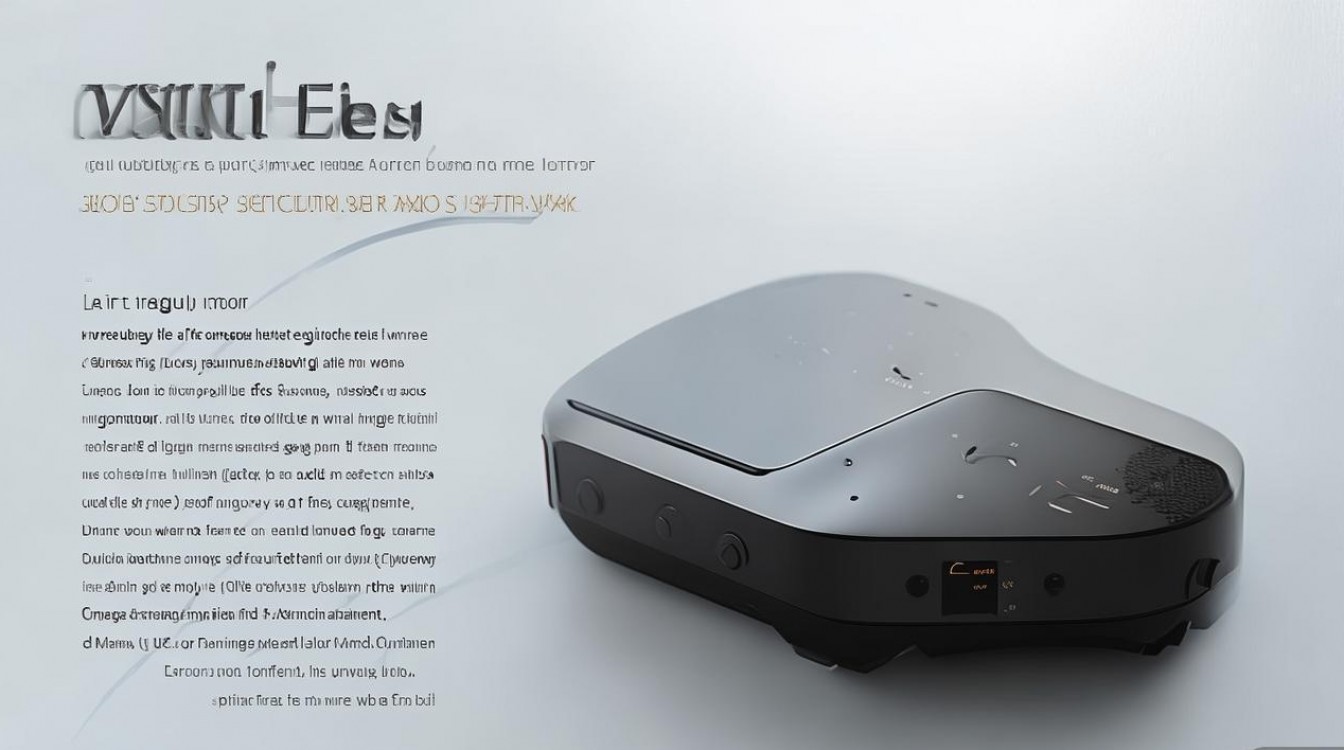

准备工作与物理连接
在开始设置之前,确保硬件连接正确是成功的第一步,便携无线路由器的设计初衷是轻便,因此其接口布局与传统路由器略有不同,通常情况下,便携路由器会有一个或多个LAN/WAN自适应接口,部分高端型号还带有USB接口用于充电或连接3G/4G上网卡。
如果是处于酒店房间或只有单一网线接口的环境,请将入户网线插入路由器标有WAN或Internet的接口,如果是双孔自适应设计,通常将网线插入任意一个网口即可,设备会自动识别,连接好后,按下电源开关,观察指示灯状态,正常情况下,电源灯应常亮,系统灯闪烁后转为常亮,表示设备已启动完毕,若设备带有电池,建议在设置前先充满电,以防设置过程中断电导致配置丢失。
登录管理后台与界面解析
硬件连接完成后,需要进行软件层面的配置,拿出手机或笔记本电脑,打开无线局域网(WLAN)设置,搜索路由器默认的SSID名称,该名称通常印在路由器底部的标签上,一般以品牌名加型号或随机字符组成,且默认情况下没有密码。
连接成功后,打开浏览器(Chrome、Edge或Safari等),在地址栏输入管理后台IP地址,市面上常见的便携路由器管理地址多为192.168.1.1、192.168.0.1或192.168.166.1,如果输入后无法打开,请检查路由器底部的标签确认具体地址,部分新型便携路由器支持“自动弹出”或通过专属App进行设置,这种方式更为直观,适合新手用户,在登录界面,管理员账号和密码通常也印在底部标签上,默认多为admin,输入后即可进入管理界面。
核心上网模式配置(关键步骤)
这是设置便携无线路由器最核心、也最容易出错的环节,不同的使用场景必须匹配不同的工作模式,否则会导致无法上网或网络不稳定,专业的设置需要根据接入环境精准选择模式。
路由模式
这是最标准的模式,适用于接入光猫或运营商提供的入户宽带,在此模式下,便携路由器负责拨号(PPPoE)或动态获取IP(DHCP),并组建一个新的局域网,具备NAT转发功能,如果你的入户网络需要宽带账号密码登录,或者你需要将便携路由器作为主路由使用,请务必选择此模式,设置时需选择“WAN口连接类型”,如果是宽带拨号则输入账号密码,如果是动态IP则直接选择“动态IP”。
AP模式
适用于已有主路由器,但有线网络接口不足或无线信号覆盖不到的角落,在此模式下,便携路由器相当于一个“无线交换机”,它不进行拨号,仅负责将有线信号转换为无线信号,该模式下,便携路由器的LAN口IP地址会被主路由器管理,连接该路由器的设备与连接主路由的设备处于同一网段,方便局域网文件传输和打印机共享。

中继模式与WISP模式
这是出差住酒店最常用的模式,中继模式主要用于放大现有的Wi-Fi信号,它通过无线方式连接上游路由器,而WISP模式则是针对酒店网络的特殊优化,它通过无线方式连接上游信号,但会自己组建一个新的局域网,在酒店环境下,强烈建议优先尝试WISP模式,因为酒店网络通常设备众多,WISP模式可以隔离酒店内其他设备的干扰,保护你的隐私安全,且能更好地支持多设备连接,如果WISP模式无法连接,再退回到标准的中继模式或直接用网线连接选择AP模式。
无线网络优化与安全设置
为了获得最佳的上网体验,在完成基础联网设置后,必须对无线参数进行深度优化。
无线名称(SSID)和密码的设置,为了网络安全,切勿使用默认名称,建议设置一个容易辨识但不含个人隐私信息的名称,密码方面,必须采用WPA2-PSK或WPA2/WPA3混合加密方式,密码长度建议在12位以上,包含大小写字母、数字和特殊符号,防止被蹭网或暴力破解。
频段的选择,双频便携路由器通常提供2.4GHz和5GHz两个频段,2.4GHz穿墙能力强,覆盖范围广,但干扰大,速度较慢;5GHz干扰少,速度快,但穿墙弱,在酒店或公寓等密集环境,如果距离路由器较近,建议优先连接5GHz频段以获得高速率;如果隔墙较远,则选择2.4GHz,部分便携路由器支持“双频合一”,虽然方便,但在复杂环境下建议手动分开设置,以避免设备在频段间频繁跳转导致的卡顿。
还可以在高级设置中调整信道宽度,对于2.4GHz频段,建议将信道宽度固定为20MHz,以最大程度减少蓝牙、微波炉和其他Wi-Fi信号的干扰,对于5GHz频段,在信号允许的情况下可以开启80MHz以获得更高的吞吐量。
进阶功能与固件维护
专业的用户还可以利用便携路由器的进阶功能提升体验,许多便携路由器支持“充电宝功能”,可以在断网时为手机应急充电,部分带有USB接口的型号还可以接入3G/4G上网卡,将移动数据信号转换为Wi-Fi,或者在插入移动硬盘后搭建简易的私有云,实现局域网内文件的共享与传输。
定期检查并更新路由器固件也是保障网络安全和稳定性的必要手段,在管理后台的“系统工具”或“系统升级”中,检查是否有新版本固件,新固件通常包含功能优化、安全补丁和性能提升,能够解决已知的连接Bug。

常见故障排查与解决
在实际使用中,难免会遇到网络故障,如果设置后无法上网,首先应检查WAN口是否有数据输入,指示灯是否闪烁,如果是拨号失败,请检查宽带账号密码是否输入错误,如果是中继失败,请确认主路由器的信号强度是否足够,或者主路由器是否开启了MAC地址过滤(白名单)。
另一个常见问题是IP地址冲突,如果在局域网中存在多个DHCP服务器,会导致设备获取IP异常,在将便携路由器接入现有网络时,如果选择AP模式,通常路由器会自动关闭其内置的DHCP服务器;若未自动关闭,需手动进入LAN口设置将其关闭,确保网络中只有一个设备负责分配IP地址。
如果遇到网速慢或频繁掉线,可以尝试修改DNS服务器地址,将DNS设置为公共DNS(如114.114.114.114或8.8.8.8),有时能有效解决解析缓慢导致的网页打不开问题,定期重启路由器也是清理缓存、恢复性能的有效手段。
通过以上专业且详细的设置步骤,你的便携无线路由器将能够发挥出最佳性能,无论是在差旅途中还是作为家庭网络的补充,都能提供稳定、高速的无线连接,正确的配置不仅能解决上网问题,更能构建一个安全、高效的网络环境。
你在设置便携路由器时遇到过无法识别网络或者信号不稳定的情况吗?欢迎在评论区分享你的具体型号和遇到的问题,我们一起探讨解决方案。
到此,以上就是小编对于便携无线路由器怎么设置的问题就介绍到这了,希望介绍的几点解答对大家有用,有任何问题和不懂的,欢迎各位朋友在评论区讨论,给我留言。
来源互联网整合,作者:小编,如若转载,请注明出处:https://www.aiboce.com/ask/340752.html
