
确保打印机支持无线,进入网络设置,选择路由器Wi-Fi并输入密码即可连接。
将打印机连接到路由器实现网络共享,主要取决于打印机是否具备无线功能,对于无线打印机,核心步骤是通过打印机面板或配套软件将其接入路由器发射的Wi-Fi信号;对于仅有USB接口的有线打印机,则需要利用路由器的USB接口(需支持打印服务器功能)或通过电脑进行中转共享,最稳定且推荐的方式是确保打印机与连接设备处于同一局域网网段内,并正确配置TCP/IP协议。


无线打印机连接路由器的三种主流方案
在家庭和小型办公环境中,无线打印机连接路由器主要分为WPS一键连接、面板菜单配置以及软件辅助配置三种方式,WPS连接最为快捷,但要求路由器和打印机必须都支持该功能且未更改默认设置;面板菜单配置适用性最广,适合大多数型号的打印机;软件辅助则适合新手,通过电脑端向导完成。
使用WPS一键连接时,首先需要确认路由器上的WPS功能已开启,通常路由器背面或侧面有一个物理按键,标注为WPS,进入打印机的网络设置菜单,找到“WPS设置”或“Wi-Fi保护设置”选项并选择启动,在打印机提示进行操作的两分钟内,按下路由器上的WPS按键,打印机会自动搜索信号并建立连接,无需输入密码,此方法的优势在于过程简单,但部分双频路由器可能默认关闭5GHz频段的WPS,导致连接失败,此时需切换至2.4GHz频段尝试。
面板菜单配置是更为通用的专业方案,首先在打印机控制面板上找到“设置”或“网络”图标,进入无线设置向导,打印机会自动搜索周围的可用的Wi-Fi信号,在列表中找到自家路由器的SSID名称并选中,随后使用方向键输入Wi-Fi密码,注意密码的大小写需严格匹配,连接成功后,打印机会打印一张网络配置页,上面显示有IP地址、子网掩码、网关等关键信息,这些信息在后续故障排查中至关重要。
对于不带显示屏的入门级无线打印机,通常需要借助USB线进行初始化设置,将打印机通过USB线暂时连接到电脑,安装官方驱动程序及配套的管理软件(如HP Smart、Canon佳能My Printer等),在软件安装过程中,选择“无线配置”或“网络连接”模式,软件会自动检测并引导打印机连接至路由器,配置完成后,拔掉USB线,打印机即可保留网络配置独立工作。
利用路由器USB接口连接有线打印机
对于老旧的USB打印机,若路由器配备了USB接口并支持“打印服务器”功能,可以将打印机直接变为网络设备,这种方案不依赖电脑开机,只要有网络即可打印,具备较高的独立性和稳定性。
实施此方案前,需登录路由器后台管理页面,通常在浏览器地址栏输入192.168.1.1或192.168.0.1(具体视路由器品牌而定),在“高级设置”或“USB应用”选项卡中,找到“USB共享”或“打印机服务器”相关设置,并开启该功能,将打印机USB线插入路由器USB口,路由器通常会自动识别并加载驱动,若无法识别,部分路由器需要手动下载对应打印机的专用驱动插件进行安装。
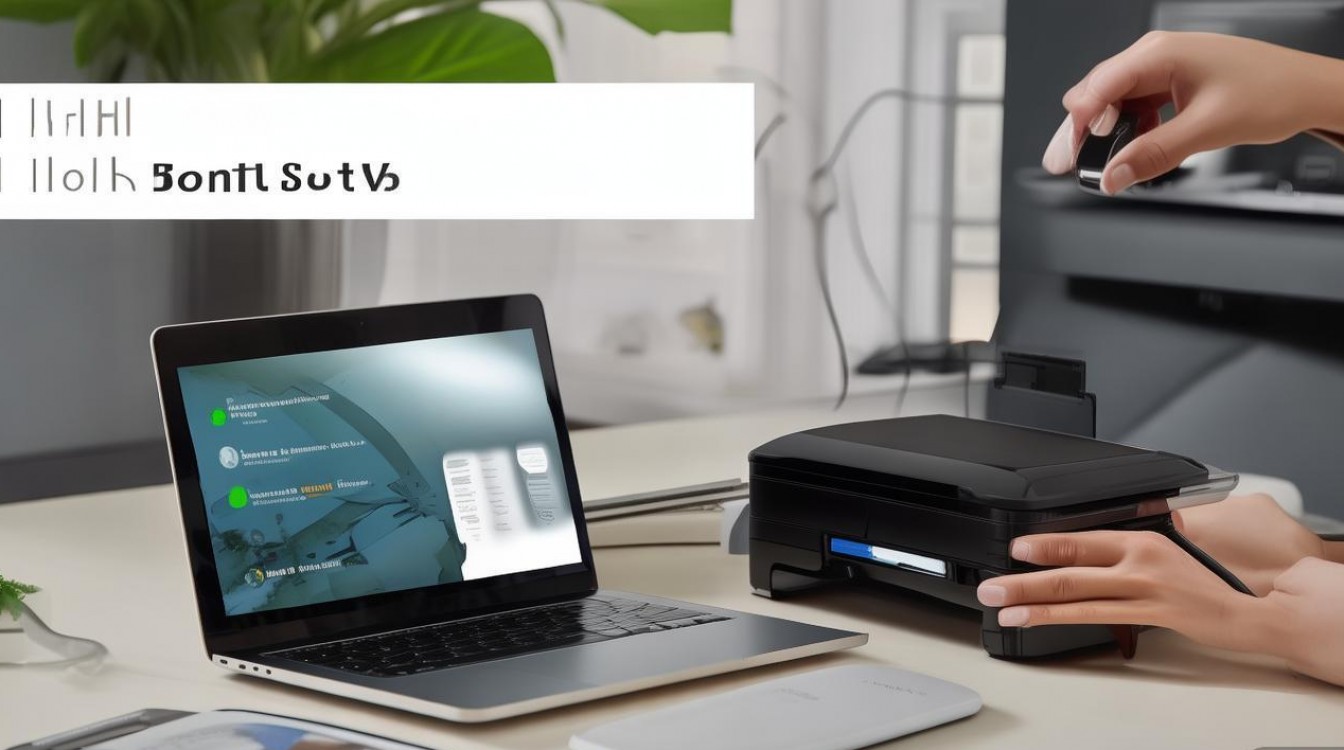
在电脑端添加打印机时,不能像往常一样选择USB端口,而是需要选择“TCP/IP端口”,在打印机添加向导中,选择“通过TCP/IP地址或主机名添加打印机”,输入路由器为打印机分配的IP地址(可在路由器后台的“客户端列表”或“USB设备”中查看),协议类型一般选择“RAW”或“LPR”,端口号码通常为9100,完成驱动安装后,即可实现网络打印。
基于电脑共享的连接方案与注意事项
在路由器不支持USB打印服务,且打印机为非无线型号的情况下,利用电脑作为中转站是最低成本的解决方案,其原理是将连接在电脑上的打印机设置为共享状态,局域网内的其他设备通过访问该电脑来调用打印机。
具体操作为:将打印机通过USB线连接至主机,并确保驱动正常安装,在Windows系统的“控制面板”中进入“设备和打印机”,右键点击目标打印机,选择“打印机属性”,在“共享”选项卡中勾选“共享这台打印机”,并为其设置一个易于识别的共享名称,为确保其他电脑能顺利访问,需确保主机和客户机在同一工作组(通常为WORKGROUP),且主机的防火墙设置允许文件和打印机共享,在客户机电脑上,通过“运行”输入主机的IP地址(如192.168.x.x),找到共享打印机并连接即可。
此方案的局限性在于主机必须始终保持开机状态才能打印,且受限于主机系统的响应速度,Windows系统更新偶尔会破坏原有的共享配置,需要一定的维护成本。
专业进阶:IP地址固定与双频段选择
在网络打印的实际应用中,最常见的问题并非无法连接,而是连接后经常“脱机”或找不到打印机,这通常是因为路由器启用了DHCP动态分配IP地址,导致打印机每次重启后IP发生变化,为了彻底解决此问题,建议采用静态IP设置。
进入路由器后台的“DHCP服务器”设置页面,找到“静态IP分配”或“地址保留”功能,将打印机的MAC地址(通常在机身标签或网络配置页上)与一个固定的IP地址(如192.168.1.100)进行绑定保存,这样,无论网络如何重启,打印机始终占用该IP,电脑添加打印机时使用该固定IP,可确保连接的永久稳定。
关于2.4GHz与5GHz频段的选择也是专业用户需要考量的因素,绝大多数家用打印机仅支持2.4GHz频段的Wi-Fi,而现代路由器通常是双频合一,如果手机或电脑连上了5GHz频段,而打印机在2.4GHz,虽然处于同一局域网,但部分老旧的网络发现协议可能无法跨频段工作,建议在路由器设置中将2.4GHz和5GHz分开命名,强制打印机连接到2.4GHz网络,并确保其他打印设备也尽量处于同一频段,以减少广播风暴和信号干扰。
移动端打印与云服务体验
随着移动办公的普及,手机连接路由器打印机已成为刚需,除了传统的AirPrint(苹果)和Mopria(安卓)协议外,各大厂商推出的云打印服务提供了更优质的体验,HP的SmartApp、爱普生的Epson Connect等,允许用户将打印机绑定至云端账号,只要手机和打印机连接同一个路由器网络,即便不在同一房间,甚至通过远程访问,也能直接发送文档打印,这种基于云端的连接方式,实际上是对传统局域网打印的一种补充和升华,极大地提升了使用的便捷性。
在进行上述设置时,若遇到连接超时,应首先检查路由器是否开启了AP隔离功能,该功能会禁止局域网设备间的通信,必须将其关闭,确保打印机的固件和路由器的固件均已更新至最新版本,以兼容最新的网络协议。
通过以上多种方式的组合应用,无论是无线还是有线打印机,都能完美融入路由器构建的网络环境,掌握IP绑定、频段选择及协议配置等核心技巧,能够将网络打印的稳定性提升到专业级水准,彻底摆脱线缆束缚,实现高效办公。
您在连接打印机的过程中遇到过IP地址变动导致无法打印的情况吗?欢迎在评论区分享您的解决经验。
以上内容就是解答有关路由器怎么连接打印机的详细内容了,我相信这篇文章可以为您解决一些疑惑,有任何问题欢迎留言反馈,谢谢阅读。
来源互联网整合,作者:小编,如若转载,请注明出处:https://www.aiboce.com/ask/341285.html
