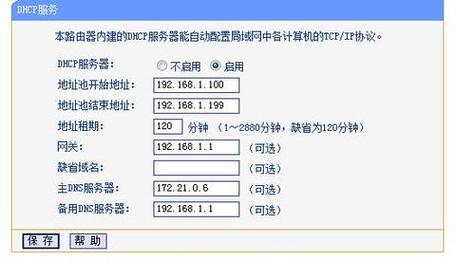
登录路由器后台,找到虚拟服务器或端口映射,填写内网IP和端口,保存生效。
路由器设置端口映射,本质上是利用网络地址转换(NAT)功能,将路由器WAN口的公网IP地址及特定端口的请求,转发给局域网内某一台私有IP设备的指定端口上,要完成这一设置,核心步骤通常包括:确认设备拥有固定的局域网IP、登录路由器管理后台、找到“虚拟服务器”或“端口映射”功能模块,并正确填写内部端口、外部端口及目标IP地址。

在深入探讨具体操作之前,必须明确端口映射生效的必要前提:你的宽带账号必须拥有公网IP地址,且目标设备在局域网内的IP地址需要保持固定,如果宽带运营商分配的是大内网IP(如100.x.x.x或10.x.x.x段),则无法直接通过传统的IPv4端口映射实现从互联网访问内网设备,此时需要考虑使用IPv6映射或内网穿透工具。
理解端口映射的底层逻辑
端口映射是NAT(网络地址转换)的一种应用形式,在家庭网络中,路由器作为网关,隔绝了内部局域网与外部互联网,外部网络无法直接主动访问内部设备,因为内部设备使用的是私有IP地址(如192.168.1.100),这些地址在互联网上是不被路由的,端口映射的作用就是在路由器上建立一个“桥梁”,规定当外部请求访问路由器公网IP的某个端口(例如8080)时,路由器自动将这个请求转发给内网指定IP(例如192.168.1.100)的特定端口(例如80),这对于搭建个人网站、远程桌面、FTP服务器以及NAS(网络存储)文件访问至关重要。
准备工作:固定局域网IP与获取公网IP
在进行路由器配置前,必须完成两项基础准备工作。
固定内网设备的IP地址,路由器通过DHCP服务动态分配IP,这会导致设备重启后IP发生变化,从而使映射规则失效,建议通过路由器的“DHCP服务器”或“IP与MAC绑定”功能,将目标设备的MAC地址与一个固定IP(如192.168.1.50)绑定,或者直接在目标设备的网络设置中手动指定静态IP。
确认公网IP,登录路由器管理界面,查看WAN口IP地址,如果该地址与你在浏览器搜索“IP”查到的地址一致,且并非以100.64.0.0/10或10.0.0.0/8等保留网段开头,那么恭喜你,你拥有公网IP,如果地址不一致,建议直接拨打宽带运营商客服电话,申请开通公网IP,部分运营商可能需要提供理由(如安装监控摄像头)。
详细配置步骤:以主流路由器为例
虽然不同品牌(如华为、TP-Link、小米、华硕)的路由器界面有所差异,但核心逻辑是通用的,以下是通用的配置流程:
第一步:登录路由器管理后台
使用电脑或手机连接路由器网络,在浏览器地址栏输入路由器网关地址(通常是192.168.1.1或192.168.0.1,具体可查看路由器底部的标签),输入管理员密码登录后台。

第二步:定位端口映射功能
在路由器后台的菜单中寻找相关选项,常见的名称包括“虚拟服务器”、“端口映射”、“端口转发”或“NAT设置”,这些选项通常位于“高级设置”、“应用管理”或“安全功能”分类下。
第三步:添加映射规则
点击“添加新条目”或“新增映射”,你需要填写以下关键信息:
- 内部端口: 目标设备监听的端口号,如果你搭建的是Web网站,默认是80;如果是远程桌面(RDP),默认是3389。
- 内部IP地址: 填写之前固定的局域网IP地址,例如192.168.1.50。
- 外部端口: 供外网访问的端口号,为了安全起见,外部端口可以与内部端口不同,你可以将外部的8080端口映射到内部的80端口。
- 协议类型: 一般选择“ALL”或“TCP/UDP”,TCP用于网页浏览、文件传输等需要可靠连接的场景;UDP用于视频流、游戏等对速度要求高但允许少量丢包的场景,如果不确定,选择“ALL”最为稳妥。
第四步:保存并生效
点击保存或应用按钮,部分路由器可能需要重启才能生效,但现代路由器通常支持即时生效。
进阶应用:动态DNS(DDNS)的配置
家庭宽带的公网IP通常是动态的,即每次重启光猫或路由器后IP都会改变,为了方便记忆和访问,配置DDNS(动态域名解析)是必不可少的解决方案,许多路由器内置了DDNS客户端,支持花生壳、No-IP或阿里云DDNS等服务。
配置方法通常在“DDNS”或“动态DNS”菜单中,你需要注册一个DDNS服务商的账号,获取域名和密钥,填入路由器对应栏位,配置成功后,你可以通过固定的域名(如myhome.ddns.net)访问你的网络,而无需关心IP是否变化。
解决常见疑难杂症与安全建议
在实际操作中,用户常会遇到映射失败的情况,除了前文提到的公网IP缺失问题,还需注意以下几点:
- 运营商拦截: 部分运营商会封锁常用的高危端口,如80(HTTP)、443(HTTPS)、3389(远程桌面),如果映射这些端口无法访问,尝试将外部端口修改为高位端口,如8080、4444或33389。
- 防火墙设置: 确保目标设备内部的防火墙允许入站连接,Windows系统需要在“高级安全Windows防火墙”中新建入站规则;Linux系统需检查iptables或firewalld配置。
- 双重NAT问题: 如果你的网络中同时存在光猫和路由器,且都开启了路由模式(拨号),就会形成双重NAT,这会导致端口映射极其复杂且不稳定,建议将光猫改为“桥接模式”,由路由器统一进行拨号。
安全是端口映射不可忽视的一环,将设备暴露在公网意味着面临被扫描和攻击的风险,专业的解决方案包括:

- 非标准端口: 避免使用默认端口,增加被扫描到的难度。
- 强密码策略: 目标设备的登录密码必须足够复杂,杜绝弱口令。
- 访问控制: 部分企业级路由器支持设置源IP过滤,仅允许特定的公网IP访问内部端口。
- VPN替代: 如果条件允许,搭建VPN服务器(如WireGuard、OpenVPN)并在内网回访是比直接端口映射更安全的方案。
应对无公网IP环境的替代方案
随着IPv4资源的枯竭,越来越多的用户无法获得公网IP,在这种环境下,传统的IPv4端口映射失效,IPv6映射是一个极佳的替代方案,大多数现代路由器和操作系统都支持IPv6,由于IPv6地址数量巨大,每台设备都可以获得一个公网IPv6地址,你只需在路由器中开启IPv6功能,并确保目标设备的防火墙放行IPv6流量,即可直接通过IPv6地址访问设备,配合DDNS解析AAAA记录,即可实现类似域名访问的效果。
如果IPv6也无法使用,则必须采用内网穿透技术,如使用FRP(Fast Reverse Proxy)自建服务器,或使用第三方内网穿透服务,这类技术通过一个具有公网IP的中转服务器来建立连接,虽然无需公网IP,但数据经过第三方,且免费服务通常有带宽限制,适合低频次的轻量级访问。
通过上述步骤与策略,无论是搭建个人服务器还是实现远程办公,你都能根据网络环境选择最合适的映射方案,实现内网与外网的高效互联,希望这篇指南能帮助你顺利解决路由器映射设置中遇到的问题,如果你在设置过程中遇到任何具体的报错或疑问,欢迎在评论区留言,详细描述你的路由器型号和遇到的具体现象,我们将为你提供进一步的技术支持。
各位小伙伴们,我刚刚为大家分享了有关路由器如何设置映射的知识,希望对你们有所帮助。如果您还有其他相关问题需要解决,欢迎随时提出哦!
来源互联网整合,作者:小编,如若转载,请注明出处:https://www.aiboce.com/ask/342322.html