
需在同一网段,IP不冲突,开启网络发现和文件共享,注意防火墙设置。
要实现两台电脑通过路由器互联并组建局域网,核心在于确保两台设备处于同一网段、IP地址规划正确,并在操作系统层面正确配置网络发现与文件共享权限,具体操作包括物理连接、TCP/IP协议设置、Windows网络与共享中心的高级设置,以及防火墙放行策略,只要遵循网络分层模型,从物理层到应用层逐一排查,即可建立稳定的高速连接。
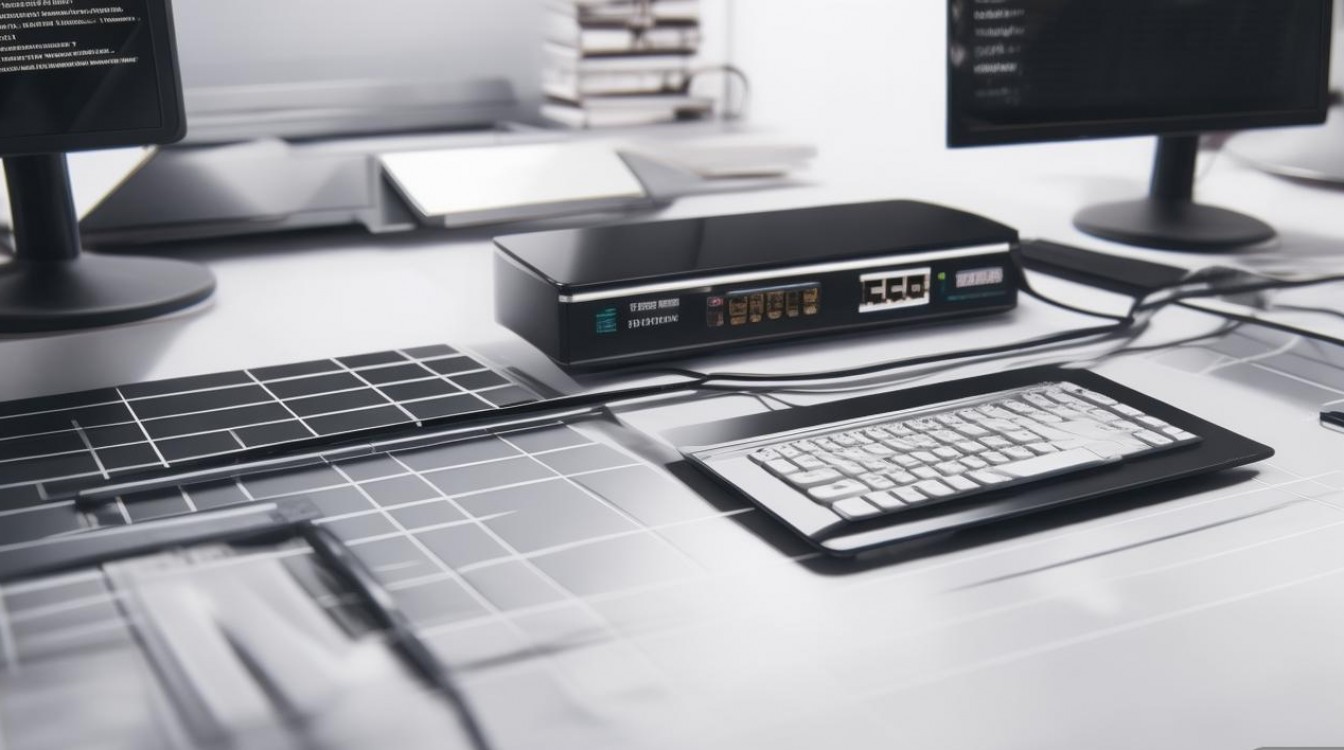

物理连接与网络拓扑规划
在开始软件配置之前,必须确保物理连接的正确性,路由器在局域网中扮演着核心节点的角色,负责分配IP地址和转发数据包。
检查网线质量,建议使用超五类(Cat5e)或六类(Cat6)网线,确保千兆网络的传输稳定性,将两台电脑分别通过网线连接到路由器的LAN口,注意,切勿连接到WAN口,WAN口用于连接上层网络(如光猫),如果电脑误接WAN口,将导致无法获取正确的局域网IP,如果是无线连接,需确保两台电脑连接的是路由器的同一个SSID(Wi-Fi名称),并且连接频段(2.4GHz或5GHz)虽然可以不同,但必须属于同一个虚拟局域网(VLAN),通常家用路由器默认所有LAN口和Wi-Fi都处于同一桥接域下。
TCP/IP协议与IP地址配置
局域网通信的基础是IP地址和子网掩码,两台电脑必须在同一个逻辑网段内才能直接互通。
大多数情况下,路由器默认开启DHCP(动态主机配置协议)服务,只需将两台电脑的网络设置改为“自动获得IP地址”即可,这是最省心的方式,路由器会自动分配如192.168.1.x或192.168.0.x的地址,并自动配置子网掩码(通常为255.255.255.0)和网关。
为了建立更专业的连接或进行服务器部署,建议采用静态IP分配,手动指定IP可以避免IP变动导致的连接中断,将路由器LAN口IP设为192.168.1.1,电脑A设为192.168.1.10,电脑B设为192.168.1.11,关键点在于子网掩码必须一致,且网关需指向路由器IP,配置完成后,在两台电脑上使用Ping命令(如ping 192.168.1.11)测试连通性,如果收到回复,说明网络层(OSI模型第三层)通信正常。
操作系统网络发现与共享设置
物理连通后,必须在Windows系统中开启相关服务才能实现资源访问,现代Windows系统(Win10/Win11)出于安全考虑,默认关闭了网络发现和文件共享。
进入“控制面板” -> “网络和共享中心” -> “更改高级共享设置”,这里有两个配置文件:专用(当前网络)和来宾或公用,由于是在家庭或办公室局域网环境,建议在“专用”配置项下,开启“启用网络发现”和“启用文件和打印机共享”,为了方便调试,可以暂时关闭“密码保护的共享”,这样访问对方电脑时无需输入密码,但在生产环境中,出于E-E-A-T(安全性)考虑,建议后续开启密码保护并指定特定用户权限。

必须确保相关的Windows服务处于运行状态,按Win+R输入services.msc,检查“Function Discovery Resource Publication”、“Server”和“TCP/IP NetBIOS Helper”服务是否已启动,这些服务是电脑能够被邻居发现以及响应SMB(服务器消息块)协议请求的基础。
防火墙与安全组策略配置
即便网络配置无误,防火墙往往会拦截入站连接,Windows Defender防火墙默认会阻止来自非信任网络的文件共享请求。
在“控制面板” -> “Windows Defender 防火墙” -> “允许应用通过防火墙”中,确保“文件和打印机共享”下的“专用”复选框已被勾选,如果使用的是第三方杀毒软件,同样需要在其设置中允许局域网IP段的访问,或将“网络发现”规则设置为放行。
对于企业级或高安全需求的环境,可以通过“高级安全Windows Defender防火墙”创建入站规则,新建一条规则,允许TCP协议的445端口(SMB协议端口)从本地子网(如192.168.1.0/24)访问,445端口是Windows文件共享的核心端口,如果此端口被阻断,任何共享操作都将失败。
访问测试与故障排除
完成上述配置后,可以通过多种方式访问对方电脑,最直接的方法是在“运行”对话框(Win+R)中输入反斜杠加对方IP地址(如\192.168.1.10),如果配置正确,会弹出一个窗口显示对方共享的文件夹和打印机。
如果无法访问,需从以下几个维度进行专业排查:
第一,检查AP隔离功能,部分路由器在Wi-Fi设置中默认开启了“AP隔离”或“客户端隔离”,这会导致无线设备之间无法互通,必须在路由器后台管理界面关闭此功能。
第二,检查SMB协议版本,Windows 10 1709及以上版本默认禁用了SMBv1协议(因为WannaCry等勒索病毒利用该漏洞),如果其中一台电脑是老旧系统(如Windows XP),可能需要手动在“启用或关闭Windows功能”中开启SMB 1.0/CIFS File Sharing Support,但这会降低系统安全性,不推荐作为长期方案。
第三,使用账户凭据,如果开启了密码保护,访问时可能会提示凭据错误,此时需要在对方电脑上创建一个标准用户账户,或者在“凭据管理器”中添加允许访问的Windows凭据。
深度优化与独立见解
在两台电脑的互联中,除了基础的文件共享,还可以通过映射网络驱动器来提升效率,在“此电脑”中点击“映射网络驱动器”,将对方IP下的文件夹挂载为本地Z盘或其他盘符,这样应用程序就可以直接像读写本地硬盘一样读写局域网文件,极大提升了工作流。

针对大文件传输,建议关注路由器的“流控”设置,如果在传输大文件时网络卡顿,可能是因为路由器将带宽占满,在路由器QoS设置中,可以适当提高局域网内部流量的优先级,或者限制其他设备的上下行速度,以保证两台电脑间的高速传输。
还有一个常被忽视的问题是“Master Browser”选举冲突,在小型局域网中,Windows系统会通过选举产生一个浏览主控服务器来维护网络列表,如果两台电脑安装了不同的第三方网络协议或虚拟网卡(如VMware虚拟网卡),可能会导致浏览服务混乱,无法在“网络”中看到对方,直接使用IP地址访问(\IP)是最可靠、最专业的解决方案,因为它绕过了NetBIOS名称解析的依赖。
通过以上步骤,我们不仅实现了两台电脑的物理连接,更从协议层面、安全层面和应用层面构建了一个健壮的局域网环境,无论是临时的大文件传输,还是长期的共享存储,这套方案都能提供稳定、高效的支持。
您在配置局域网时,是否遇到过两台电脑能互相Ping通,但无法在“网络”邻居中看到对方的情况?欢迎在评论区分享您的故障现象,我们将为您提供针对性的排查思路。
小伙伴们,上文介绍局域网两台电脑路由器的内容,你了解清楚吗?希望对你有所帮助,任何问题可以给我留言,让我们下期再见吧。
来源互联网整合,作者:小编,如若转载,请注明出处:https://www.aiboce.com/ask/346099.html
