
B75网速慢多因驱动陈旧或网卡老化,优化建议:更新驱动、更换优质网线或升级网卡。
B75主板作为英特尔经典的LGA 1155平台代表,其板载网卡绝大多数为千兆规格,理论传输速度为1000Mbps(125MB/s),在实际使用中,如果您的网络环境支持千兆,但网速无法跑满或出现延迟高、丢包等情况,通常并非主板硬件本身的性能缺陷,而是受到驱动程序版本、系统节能设置、物理连接质量或BIOS配置的影响,通过合理的软件优化和硬件升级,B75主板完全可以稳定发挥千兆网络的性能,甚至在特定条件下通过加装PCIe网卡突破至2.5Gbps。
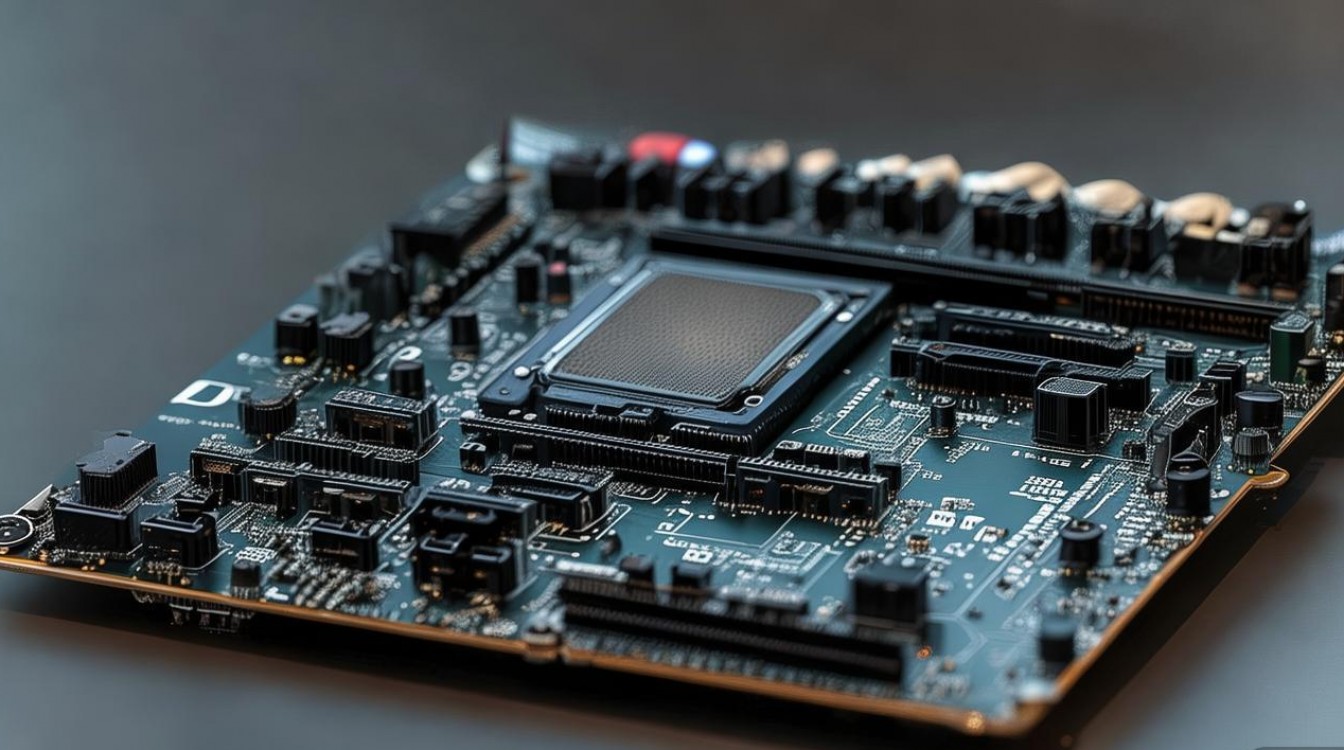

B75主板网络规格与硬件瓶颈分析
要解决网速问题,首先需要明确B75主板的硬件底座,B75芯片组发布于2012年,虽然年代久远,但其提供的PCIe 2.0通道对于千兆网络来说绰绰有余,绝大多数B75主板板载的是Realtek 8111系列千兆网卡(如8111E、8111F或8111C),从硬件架构上看,PCIe 2.0 x1通道的带宽为500MB/s,而千兆网络的极限吞吐量仅为125MB/s,因此总线带宽不会成为瓶颈。
老旧主板在处理现代高并发网络流量时,CPU占用率可能会略有上升,如果您的使用场景涉及大量的局域网NAS传输或高带宽下载,板载网卡的中断处理机制可能会占用过多的CPU资源,从而间接影响系统整体的流畅度和网络响应速度,部分早期B75主板的网卡抗干扰能力较弱,如果机箱内部布线杂乱或使用了劣质的挡板,也可能导致信号衰减,表现为网速不稳定。
驱动程序与系统层面的深度优化
在硬件确认无误的情况下,软件层面的调优是提升B75主板网速的核心环节,许多用户直接使用Windows Update自动安装的驱动,这往往不是最佳选择。
更新至官方公版驱动
建议前往Realtek官网或主板厂商支持页面,下载最新的针对Win10或Win11系统的Realtek 8111系列驱动,较新的驱动通常包含针对TCP/IP协议栈的优化,能显著降低网络延迟,安装时,建议选择“自定义安装”并勾选“清理旧版本安装”,以防止驱动冲突。
高级网卡属性调优
打开设备管理器,找到网络适配器中的Realtek PCIe GBE Family Controller,进入“高级”选项卡,这里有几个关键设置直接影响网速和稳定性:
- 速度与双工: 建议手动设置为“1000 Mbps Full Duplex”,虽然自动协商通常有效,但手动锁定可以避免握手失败导致的降速。
- 中断调节: 默认为“启用”,这能减少CPU中断次数,降低CPU占用,但如果您追求极致的低延迟(如竞技游戏),可尝试将其设置为“禁用”。
- 巨型帧: 如果您的局域网环境(如路由器、NAS)都支持Jumbo Frames,将其设置为9014字节可以大幅提升大文件传输效率,但在混合网络环境下,请保持默认(禁用)。
- 节能以太网(EEE)与绿色节能: 务必将这两项设置为“禁用”,老旧网卡的节能功能往往会导致网卡在低流量时进入休眠状态,唤醒过程会产生明显的延迟抖动,导致网页打开卡顿或游戏瞬移。
突破千兆限制:PCIe网卡升级方案
如果您对千兆网络的速度仍不满意,或者需要搭建高速局域网,B75主板依然有升级空间,虽然B75不支持PCIe 3.0或4.0,但PCIe 2.0 x1的带宽(500MB/s)足以支撑2.5G网卡(312.5MB/s)的满血运行。
硬件选型建议
在B75平台上升级2.5G网卡,首选基于Realtek RTL8125芯片的扩展卡,Intel I225-V系列网卡虽然性能更强,但其对旧版BIOS的兼容性较差,在B75主板上可能会出现无法识别或需要复杂配置的问题,Realtek方案在老旧平台上通常免驱即插即用,兼容性极佳。
实际性能预期
在B75主板上加装RTL8125 2.5G网卡后,配合Cat5e或Cat6网线,局域网传输速度轻松突破250MB/s,这对于需要频繁在电脑和NAS之间传输4K视频素材或大型备份文件的用户来说,是性价比极高的升级方案,需要注意的是,2.5G网卡仅能提升局域网内网速,您的互联网宽带速度仍取决于运营商提供的套餐上限。
物理连接与外部环境排查
很多时候,网速慢的根源不在主板,而在外部环境,B75主板往往连接着老旧的周边设备,这容易成为被忽视的短板。
- 网线质量: 千兆网络必须使用超五类(Cat5e)或六类(Cat6)网线,且必须接通8根线芯,如果使用的是老旧的百兆网线(只接了4根),速度会被强制锁定在100Mbps,检查水晶头压制质量,金属触点是否氧化,也是排查重点。
- 路由器端口: 确保路由器的LAN口支持千兆或更高,部分老旧路由器的WAN口是千兆,但LAN口只有百兆,这会直接导致下载速度被限制在10MB/s左右。
- 硬盘性能: 这是一个容易被忽视的逻辑瓶颈,如果您使用的是老旧的机械硬盘,其读写速度可能只有80-100MB/s,即便网卡跑满千兆,实际下载保存文件的速度也会被硬盘拖累,此时升级SSD固态硬盘,往往比折腾网卡更能带来直观的速度提升。
综合解决方案与维护建议
针对B75主板网速问题,建立一套科学的维护流程至关重要,建议定期检查网卡驱动版本,不要盲目追求“最新”,而是选择经过验证的稳定版本,对于游戏玩家,除了上述设置外,还应关闭Windows系统的“自动调优TCP/IP”功能(通过命令提示符输入 netsh interface tcp set global autotuninglevel=disabled),这有时能解决莫名其妙的丢包问题。
保持主板BIOS的更新也是必要的,虽然B75已是停更产品,但厂商发布的最终版BIOS通常修复了大量早期的兼容性BUG,包括PCIe资源的分配逻辑,这对网卡工作的稳定性有潜移默化的影响,如果您的B75主板使用了超过十年,主板上的纽扣电池(CR2032)电量不足可能导致BIOS设置重置,进而引发网卡MAC地址丢失或配置回退,遇到网速突然变慢时,更换电池也是一个值得尝试的步骤。
通过以上对硬件规格的剖析、驱动的精细调优以及合理的硬件升级,B75主板完全可以焕发第二春,满足现代高带宽网络的需求,关键在于准确识别瓶颈所在,是停留在百兆的物理连接问题,还是系统设置不当导致的性能浪费。
您目前使用B75主板时遇到的网速问题主要表现在下载速度慢、游戏延迟高还是局域网传输不稳定?欢迎分享您的具体配置和遇到的现象,我们可以针对性地为您制定更详细的优化策略。
到此,以上就是小编对于b75主板网速的问题就介绍到这了,希望介绍的几点解答对大家有用,有任何问题和不懂的,欢迎各位朋友在评论区讨论,给我留言。
来源互联网整合,作者:小编,如若转载,请注明出处:https://www.aiboce.com/ask/346955.html
