
可能是密码错误、信号弱或路由器故障,建议重启路由器并检查设置。
当您的设备显示无线路由器正在连接却始终无法通过验证时,这通常意味着无线握手过程中的DHCP协议获取IP地址失败,或者信号干扰导致数据包丢失,解决这一问题的核心在于排查物理连接、信道拥堵以及路由器固件设置,最快速的排查手段是重启光猫、路由器及终端设备,以重置网络会话。
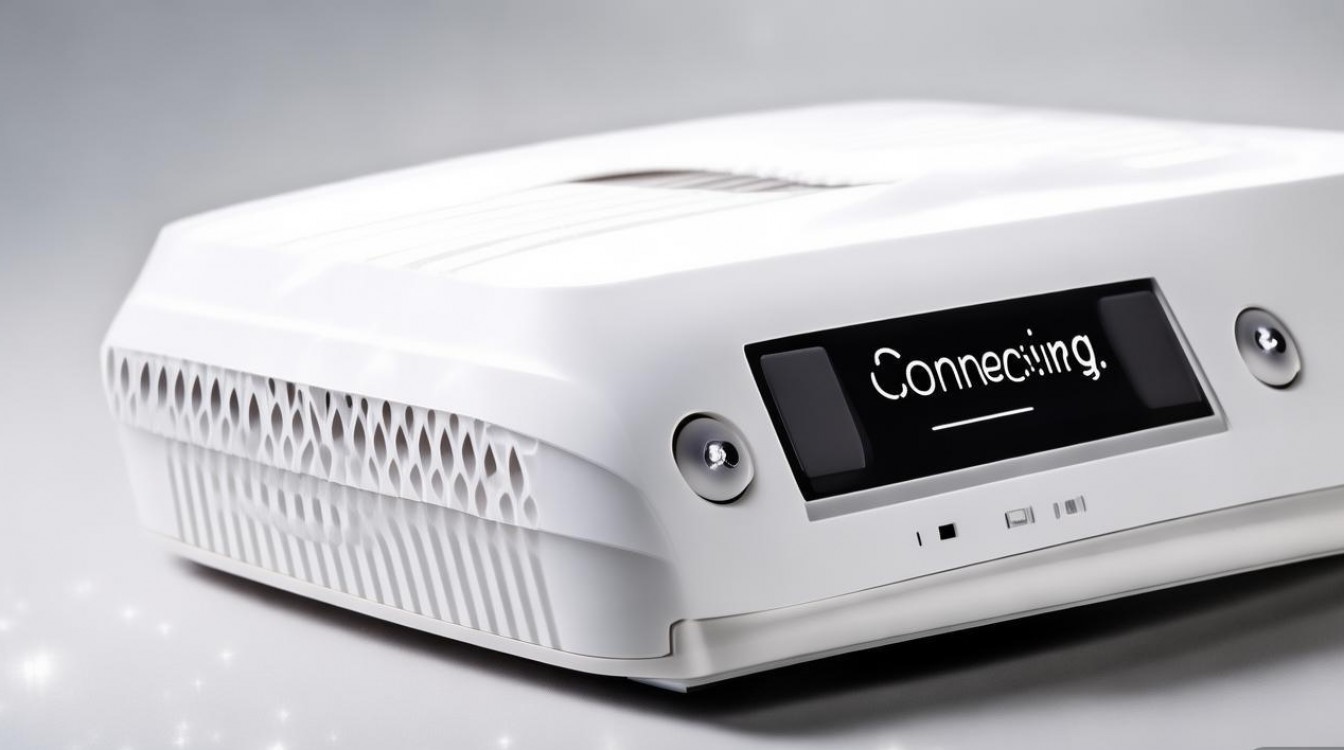

无线网络连接卡顿在“正在连接”或“获取IP地址”阶段,是网络运维中极为常见的故障现象,从专业角度来看,这一过程涉及终端与路由器之间的关联、认证以及IP地址分配三个关键步骤,任何一个环节出现延时或中断,都会导致连接状态停滞,要彻底解决这一问题,我们需要从信号物理层、网络协议层以及硬件性能层进行深度剖析。
无线信道干扰是导致连接超时的首要原因,在2.4GHz频段下,由于频宽资源有限,且大多数智能家居设备、微波炉及蓝牙设备均工作在此频段,极易产生同频或邻频干扰,当路由器自动选择了拥堵的信道时,终端发送的探测帧可能被淹没在噪音中,导致路由器无法及时响应连接请求,专业的解决方案是登录路由器后台,利用无线设置中的信道分析功能,手动选择一个干扰最小的信道,通常建议在1、6、11这三个互不干扰的信道中进行切换,或者直接启用双频合一功能,让路由器自动引导终端优先连接干扰更小的5GHz频段。
DHCP服务的异常也是造成“正在连接”僵局的关键因素,路由器作为DHCP服务器,负责给接入设备分配动态IP地址,如果路由器的地址池已满,或者DHCP服务出现死锁,新接入的设备将无法获得IP,从而一直停留在连接阶段,如果局域网内存在手动配置了静态IP的设备,且该IP与路由器DHCP池中的地址冲突,也会导致IP分配失败,针对这一问题,建议在路由器管理界面中检查DHCP服务器状态,尝试重启DHCP服务,或者将终端的无线网络设置改为“静态IP”,手动输入与路由器同一网段的IP地址、网关和DNS,以此绕过DHCP分配过程进行测试。
加密协议的兼容性问题同样不容忽视,随着网络安全标准的提升,现代路由器普遍支持WPA2/WPA3加密,而一些老旧的设备或特定的物联网设备可能仅支持WEP或早期的WPA协议,如果路由器的加密方式设置过于复杂或选择了不兼容的加密套件,终端在验证阶段就会失败,建议将无线安全设置调整为WPA2-PSK(AES)模式,这是目前兼容性与安全性的最佳平衡点,检查是否误开启了“MAC地址过滤”功能,该功能会拒绝未在白名单中的设备接入,即便密码正确也会导致连接卡死。

路由器固件老化或硬件过热也是潜在的诱因,长时间高负荷运转会导致路由器NAT表溢出或CPU处理能力下降,表现为无法响应新的连接请求,从硬件维护的角度,应定期检查路由器的散热情况,并关注厂商官网发布的固件更新,新固件往往包含了对底层协议的优化和已知Bug的修复,能有效提升连接的稳定性,对于使用年限较长的设备,恢复出厂设置是一个有效的“清零”手段,它可以清除积累的错误配置,但需注意备份原有的拨号账号配置。
在排查软件设置的同时,物理连接的检查同样重要,对于光猫、路由器一体机,需要确保线路接头紧固,光信号指示灯正常,如果是桥接模式,路由器WAN口获取IP的能力直接决定了下级设备的联网体验,可以尝试将路由器WAN口连接至电脑,测试PPPOE拨号是否通畅,以排除外网线路不稳定的因素。
无线路由器显示“正在连接”并非单一原因造成,而是信号环境、协议配置与硬件状态共同作用的结果,通过优化信道选择、修正DHCP设置、调整加密协议以及更新固件,可以系统性地解决这一顽疾,网络环境的复杂性要求我们在处理故障时,不仅要关注表面的连接状态,更要深入理解底层数据的交互逻辑。
您在遇到路由器连接问题时,是主要集中在某个特定房间信号弱,还是全屋所有设备都无法连接?欢迎分享您的具体故障现象,我们可以针对性地为您提供更精准的调试建议。

以上内容就是解答有关无线路由器 正在连接的详细内容了,我相信这篇文章可以为您解决一些疑惑,有任何问题欢迎留言反馈,谢谢阅读。
来源互联网整合,作者:小编,如若转载,请注明出处:https://www.aiboce.com/ask/347137.html
