
推荐使用有线连接,信号更稳定,抗干扰能力强,能保证高清播放不卡顿。
传输和网络交互的关键环节,主要分为有线连接(以太网)和无线连接两种模式,有线连接通过物理网线传输数据,具有抗干扰能力强、传输速率稳定、延迟极低的优势,是追求极致4K/8K画质和零卡顿体验的首选方案;无线连接则利用Wi-Fi技术,摆脱了线缆束缚,安装便捷,适合装修环境复杂或设备距离较远的场景,在实际应用中,根据家庭网络环境和设备性能选择合适的连接方式,并配合正确的网络参数配置,能够确保机顶盒稳定运行,提供流畅的视听娱乐体验。
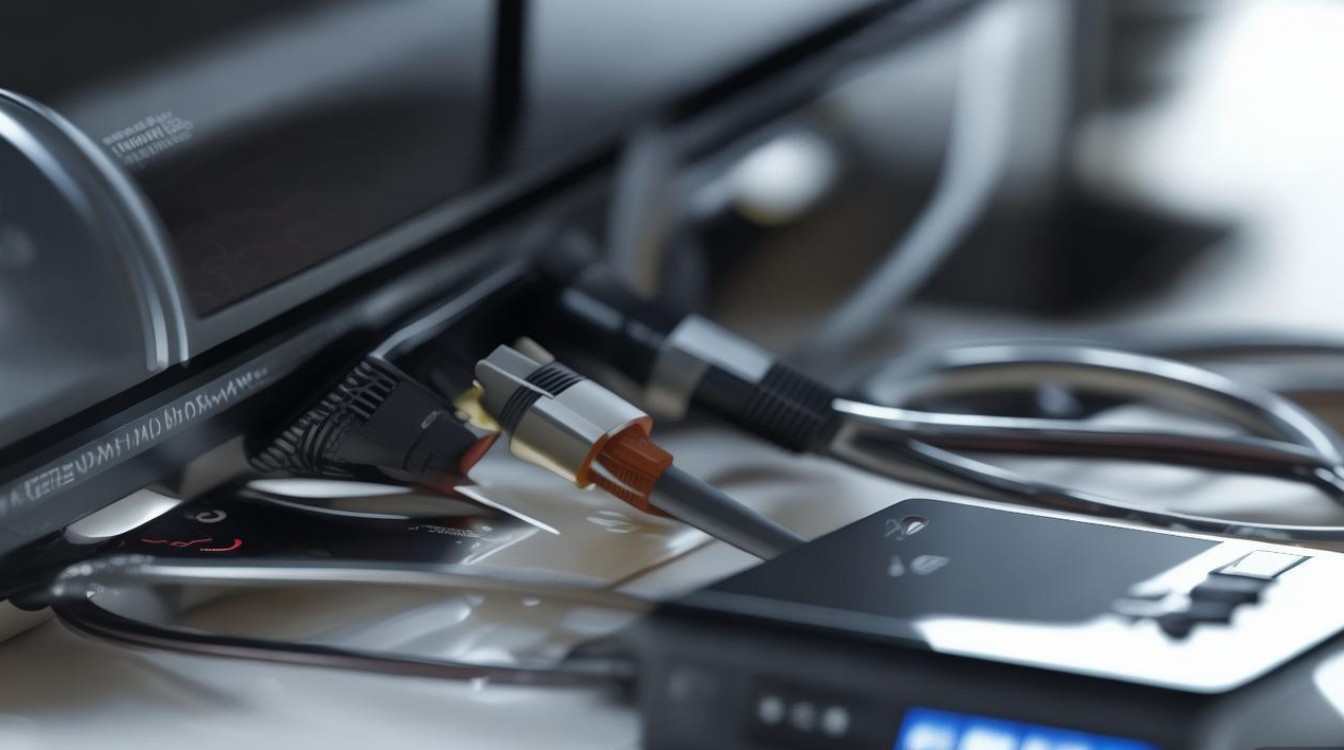

有线连接:构建稳定传输的物理基础
有线连接是专业网络环境中最推崇的连接方式,它能够提供最纯粹的数据传输通道,对于IPTV机顶盒或高性能网络机顶盒而言,有线连接往往意味着更少的缓冲和更高的码率支持。
硬件准备与端口识别
在进行连接前,首先需要确认硬件规格,目前主流的高清机顶盒和路由器均配备千兆以太网口(RJ45接口),为了发挥千兆网络的优势,网线的选择至关重要,建议使用超五类(Cat5e)或六类(Cat6)网线,六类线在抗干扰能力和传输稳定性上表现更佳,特别适合长距离传输,连接时,将网线的一端插入路由器的LAN口(注意区分WAN口与LAN口,LAN口通常用于连接内网设备),另一端插入机顶盒背后的网线接口。
网络参数配置
物理连接完成后,机顶盒通常能够通过DHCP(动态主机配置协议)自动获取IP地址、子网掩码、网关和DNS服务器地址,大多数情况下,用户只需在机顶盒的网络设置中选择“DHCP自动获取”或“有线网络”即可,在某些特殊的局域网环境中,可能需要手动配置静态IP,需确保手动输入的IP地址与路由器处于同一网段,且不与局域网内其他设备的IP地址冲突,子网掩码通常为255.255.255.0,网关和DNS则填写路由器的IP地址(通常为192.168.1.1或192.168.0.1)。
无线连接:灵活部署与频段选择
无线连接为用户提供了极大的便利性,特别是在客厅装修时未预埋网线的情况下,随着Wi-Fi技术的迭代,无线连接的稳定性已大幅提升,但正确的配置依然是保障体验的前提。
频段的选择:2.4GHz与5GHz的权衡
现代双频或三频路由器同时提供2.4GHz和5GHz两个频段,2.4GHz频段穿透能力强,覆盖范围广,但传输速率较低,且容易受到微波炉、蓝牙设备等干扰,导致视频播放卡顿,5GHz频段传输速率快,干扰少,能够轻松承载高码率的4K视频流,但穿透能力较弱,在机顶盒与路由器距离较近或中间隔墙较少的情况下,强烈建议优先连接5GHz频段的Wi-Fi信号。
连接步骤与信号优化
在机顶盒的网络设置中选择“无线网络”,系统会自动扫描附近的Wi-Fi热点,选中目标路由器的SSID(网络名称)并输入密码,为了确保连接质量,应尽量避免机顶盒放置在封闭的电视柜金属抽屉内,金属屏蔽会严重削弱Wi-Fi信号,如果信号强度显示较弱,可以考虑调整路由器的天线的朝向,或者使用Wi-Fi放大器进行中继扩展,以增强机顶盒所在位置的信号覆盖。

IPTV专网连接与多业务融合
对于运营商提供的IPTV业务,其连接方式往往具有特殊性,这是许多用户容易忽视的专业领域,IPTV业务通常运行在独立的专网通道上,与普通互联网业务逻辑隔离,以确保电视直播信号的优先级和低延迟。
独立连接模式
传统的IPTV安装方式是将光猫的IPTV专用口通过网线直接连接到机顶盒,这种模式下,机顶盒不经过家庭路由器,直接获取运营商分配的专网IP地址,这种方式最为稳定,但需要从光猫处单独拉一根网线到电视机位置,对布线有要求。
桥接与单线复用(专业解决方案)
在仅有一根网线入户且无法重新布线的复杂环境下,可以采用“单线复用”或VLAN绑定技术,这需要路由器支持VLAN(虚拟局域网)功能以及IPTV透传功能,通过在路由器中将IPTV数据流和互联网数据流进行VLAN标签标记,利用同一根网线混合传输,再到前端交换机或终端设备进行解绑,对于普通用户,更简单的方案是使用支持IPTV拨号或透传的高端路由器,将光猫的IPTV口连接到路由器的指定LAN口(如LAN4),并在路由器后台开启IPTV功能,从而实现IPTV和互联网共用一根线路传输,既节省了布线成本,又保持了网络的整洁。
常见连接故障与深度排查
在实际连接过程中,用户可能会遇到“网络连接失败”、“认证错误”或“有连接无网络”等问题,基于E-E-A-T原则,以下提供深度的故障排查思路。
认证与MAC地址绑定
部分运营商网络会通过MAC地址绑定来限制接入设备,如果更换了新的机顶盒或路由器,可能导致无法通过认证,需要进入路由器后台,查看“MAC地址克隆”功能,将原设备的MAC地址克隆到路由器上,或者联系运营商后台重置绑定信息。
DNS解析延迟
有时机顶盒显示已连接,但无法进入视频点播界面,这通常是DNS解析缓慢或错误导致的,建议在路由器或机顶盒的网络设置中,手动将DNS服务器地址设置为运营商提供的本地DNS地址,或者使用公共DNS(如114.114.114.114或阿里DNS 223.5.5.5),以加快域名解析速度。

QoS流量控制
家庭网络中,如果其他设备(如电脑进行大文件下载)占用了大量带宽,会导致机顶盒视频缓冲,在路由器后台开启QoS(服务质量)功能,针对机顶盒的IP地址或MAC地址设置高优先级,限制其他设备的抢占带宽能力,从而保障视频流的流畅传输。
小编总结与优化建议
机顶盒与路由器的连接不仅仅是物理线路的对接,更是网络协议、硬件性能与业务逻辑的综合体现,为了获得最佳的体验,优先推荐使用千兆有线连接,这是最简单且最可靠的方案,在必须使用无线连接时,应坚决选择5GHz频段并确保信号强度,对于IPTV用户,理解专网与互联网的区别,合理利用路由器的VLAN透传功能,可以解决复杂的布线难题,定期重启路由器以清理缓存,以及升级路由器固件以获得更好的性能优化,也是维持长期稳定连接的有效手段。
您在连接机顶盒和路由器时是否遇到过信号不稳定或认证失败的情况?欢迎在评论区分享您的具体问题,我们将为您提供更具针对性的解决方案。
小伙伴们,上文介绍机顶盒和路由器连接的内容,你了解清楚吗?希望对你有所帮助,任何问题可以给我留言,让我们下期再见吧。
来源互联网整合,作者:小编,如若转载,请注明出处:https://www.aiboce.com/ask/347387.html
