
路由器断网别慌,检查线路连接、重启设备、排查设置,快速解决网络不通问题。
路由器线路不通通常表现为无法连接互联网、网络频繁掉线或指示灯异常,其核心原因主要集中在物理连接松动、光猫或路由器设备死机、运营商宽带欠费以及信号干扰等方面,解决该问题的首要步骤是遵循“由外而内”的排查逻辑,即先检查入户光纤及网线连接,再观察光猫与路由器的指示灯状态,随后尝试断电重启设备,最后通过登录路由器后台检测WAN口参数及DNS设置。
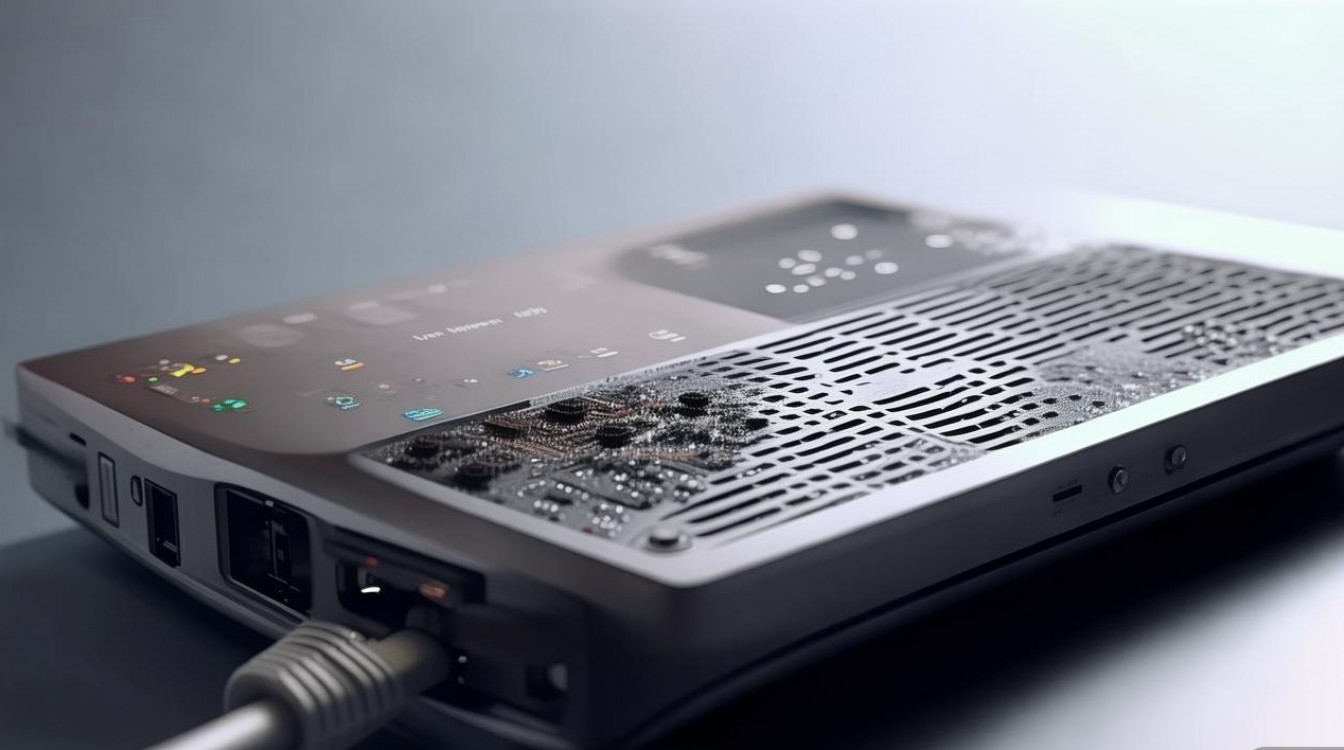

在家庭和企业网络环境中,路由器线路不通是极为常见的故障,面对这一问题,大多数用户的第一反应往往是盲目重启或直接报修,这不仅浪费时间,也可能并非必要,网络不通是一个系统性问题,可能涉及物理层、数据链路层乃至网络层等多个层面,为了高效、准确地定位并解决故障,我们需要建立一套专业的排查流程,从基础的硬件连接深入到复杂的协议设置。
物理连接与光信号状态排查
网络传输的基础是物理线路,因此第一步必须排除硬件层面的物理断裂或接触不良,请重点检查光猫(Optical Modem)上的“光信号”指示灯,这是判断网络是否通畅的最直观依据,如果光信号灯闪烁红灯或长亮红灯,说明入户光纤线路断裂、光猫故障或运营商机房端光信号中断,无论更换多少个路由器都无法解决问题,必须直接联系运营商进行线路维修。
若光信号灯正常(通常为绿色常亮),接下来需检查连接光猫与路由器的网线,很多时候,线路不通是因为RJ45水晶头金属弹片氧化、松动或网线本身老化严重导致的“虚接”现象,建议拔插两端网线,听到清脆的“咔哒”声以确保锁紧,如果条件允许,更换一根超五类或六类成品网线进行测试,以排除线缆故障,检查路由器的WAN口插接是否正确,很多用户会误将网线插在LAN口上,导致无法获取IP地址。
设备重启与供电稳定性检查
在确认物理线路无误后,设备逻辑死机是导致线路不通的第二大原因,光猫和路由器本质上是小型的嵌入式计算机,长期不间断运行会产生缓存堆积或进程死锁,正确的重启顺序至关重要,错误的顺序可能导致IP地址获取失败。
首先切断光猫和路由器的电源,等待至少30秒至1分钟,让电容彻底放电,清除设备内部临时缓存,接着先接通光猫电源,等待约3至5分钟,直到光猫的“网络”或“注册”指示灯稳定常亮,这代表光猫已经从运营商端获取了下行数据通道,待光猫稳定后,再接通路由器电源,这种顺序能确保路由器在向光猫发起拨号或DHCP请求时,光猫已处于完全就绪状态,极大提高连接成功率,检查电源适配器是否发热异常,不稳定的电压会导致设备反复重启,造成线路假死。
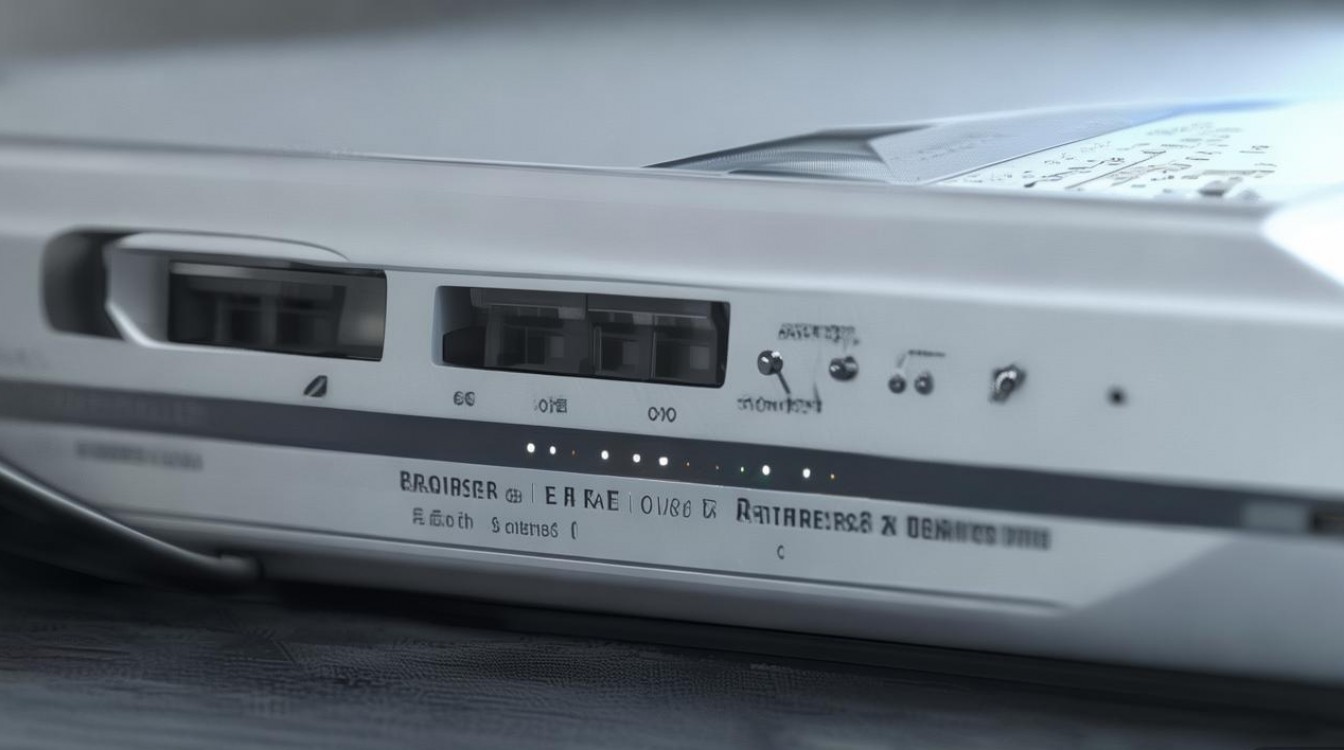
路由器后台参数与WAN口设置
如果物理连接和重启都无法解决问题,需要进入路由器管理后台进行深层诊断,通过电脑或手机浏览器登录路由器管理界面(通常是192.168.1.1或192.168.0.1),重点查看“网络状态”或“WAN口状态”。
如果WAN口IP地址显示为空或显示169.254.x.x,说明路由器未能从光猫获取有效的IP地址,这种情况常见于PPPoE拨号错误,如果是拨号账号用户,需检查宽带账号和密码是否填写正确,或者在光猫直接拨号的情况下,路由器是否被错误地设置为拨号模式(此时应改为动态IP DHCP模式),如果是动态IP用户,可能存在MAC地址绑定问题,部分运营商会绑定终端设备的MAC地址,此时需要在路由器后台使用“MAC地址克隆”功能,复制电脑的MAC地址以通过运营商认证。
DNS解析与信道干扰优化
路由器显示已连接,WAN口也已获取IP,但依然无法打开网页,这通常是DNS(域名系统)解析故障,运营商默认的DNS服务器可能出现响应延迟或宕机,在路由器后台的“DHCP服务器”设置中,手动将DNS地址修改为公共DNS,如阿里DNS(223.5.5.5 / 223.6.6.6)或谷歌DNS(8.8.8.8),这能有效解决“有连接无网络”的现象。
无线信号干扰也是导致“线路不通”的隐形杀手,在2.4GHz频段下,邻居家的Wi-Fi、微波炉、蓝牙设备都可能造成严重拥堵,导致数据包大量丢失,用户主观感受即为网络不通,建议登录路由器后台,开启“无线信道自动优化”功能,或手动切换至干扰较小的1、6、11信道,对于支持双频的路由器,应优先引导终端连接5GHz频段,其抗干扰能力和传输速率远优于2.4GHz频段。
散热环境与硬件老化考量
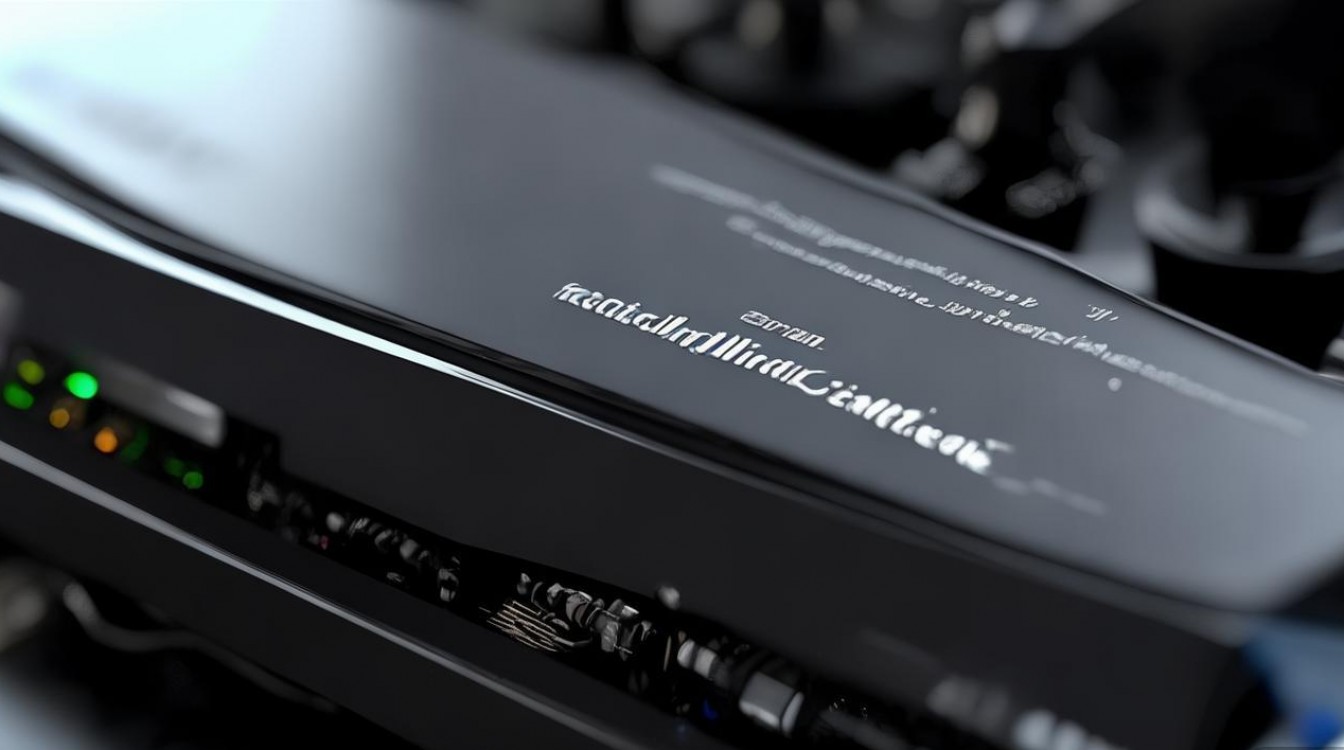
一个常被忽视的专业视角是设备散热问题,许多用户为了美观,将路由器和光猫堆叠放置在弱电箱、柜子角落或书籍之间,路由器在高负载下会产生大量热量,如果散热不良,芯片会因过热降频甚至死机,导致网络断连,务必确保设备周围至少留有5-10厘米的通风空间,避免阳光直射,对于老旧设备,电容老化会导致供电不稳,如果设备使用年限超过5年且频繁掉线,建议更换新一代支持Wi-Fi 6标准的路由器,其内置的信号放大技术和多用户并发处理能力能显著提升网络稳定性。
路由器线路不通并非无解的难题,通过观察指示灯判断物理层状态,遵循正确的重启顺序,深入后台检查WAN口参数与DNS设置,并优化信道与散热环境,绝大多数故障均可自行排除,保持对网络设备运行状态的敏锐感知,是维持高速稳定网络体验的关键。
您在处理路由器故障时是否遇到过指示灯全绿却依然无法上网的特殊情况?欢迎在评论区分享您的故障现象,我们将为您提供进一步的技术分析。
以上内容就是解答有关路由器线路不通的详细内容了,我相信这篇文章可以为您解决一些疑惑,有任何问题欢迎留言反馈,谢谢阅读。
来源互联网整合,作者:小编,如若转载,请注明出处:https://www.aiboce.com/ask/353417.html
