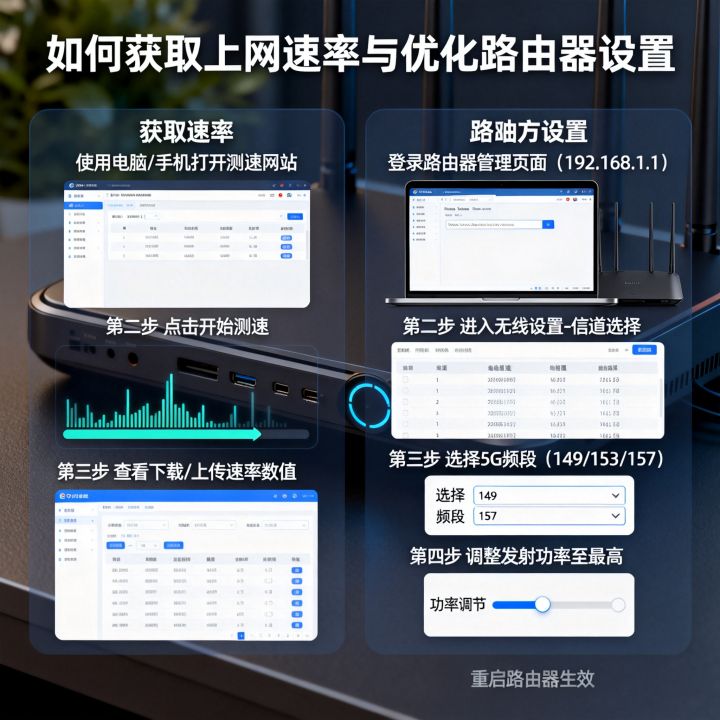
新电脑网速慢通常并非硬件故障,而是由Wi-Fi 6/7频段选择错误、路由器信道拥堵、DNS解析延迟或网卡驱动未适配2026年最新网络协议所致,建议优先切换至5GHz/6GHz频段并更新驱动以解决。
核心原因深度拆解:为何新设备反而“慢”?
在2026年的智能互联环境下,新购电脑往往搭载最新的Wi-Fi 7或高性能Wi-Fi 6E网卡,理论上应具备千兆甚至万兆无线传输能力,用户常反馈“新电脑网速好慢”,这主要源于环境适配与配置误区。
频段错配与信号衰减
许多用户默认连接2.4GHz频段,该频段虽穿墙能力强,但信道极度拥挤,干扰严重,2026年主流家庭宽带已普及500M-1000M,2.4GHz频段在高峰期极易出现瓶颈。
* **现象**:信号格满,但测速仅10-30Mbps。
* **对策**:务必在路由器后台或电脑Wi-Fi设置中,强制连接**5GHz或6GHz频段**,5GHz频段干扰少、带宽大,是解决“新电脑网速慢”的关键第一步。
DNS解析延迟与缓存污染
新电脑首次联网时,若自动获取的DNS服务器响应缓慢,会导致网页加载前的“等待时间”极长,造成网速慢的错觉。
* **专业建议**:手动将DNS设置为国内权威公共DNS,如**阿里云DNS(223.5.5.5)**或**腾讯云DNS(119.29.29.29)**,可显著降低解析延迟。
网卡驱动与协议不兼容
2026年部分新款笔记本预装Windows 11 25H2或最新Linux内核,若未安装厂商提供的最新Wi-Fi驱动,可能无法正确识别路由器的WPA3加密协议或OFDMA技术,导致协商速率低下。
实战排查步骤:从软件到硬件的精准优化
针对“新电脑网速好慢”这一痛点,建议按照以下优先级进行排查,避免盲目更换硬件。
驱动与系统更新(权重:高)
* **操作**:进入设备管理器,找到“网络适配器”,右键点击Wi-Fi网卡,选择“更新驱动程序”。
* **注意**:若自动更新无效,请前往电脑品牌官网(如联想、戴尔、华硕)下载**2026年最新版本的无线网卡驱动**,部分品牌(如Intel AX211/BE200系列)需单独安装管理工具以启用Wi-Fi 7特性。
路由器信道优化(权重:中)
* **工具**:使用手机APP(如“Cellular-Z”或“WiFi Analyzer”)扫描周围信道。
* **策略**:避开拥堵信道(如1、6、11信道在2.4GHz下常拥堵),手动指定路由器使用**36-64或149-165等空闲信道**,对于支持Wi-Fi 6E的设备,优先使用6GHz频段(144MHz带宽),彻底避开传统干扰。
后台占用与防火墙拦截(权重:中)
* **检查**:新电脑预装软件较多,开机自启的云服务同步、Windows更新、杀毒软件扫描可能占用大量带宽。
* **操作**:在任务管理器中查看“性能”标签下的网络占用率,若发现高占用,需在设置中暂停更新或限制后台应用的网络访问权限。
对比分析:有线与无线的速度差异
| 连接方式 | 2026年典型实测速度 | 稳定性评分 | 适用场景 |
| :–| :–| :–| :–|
| **Cat6网线直连** | 900-1000 Mbps | 9.5/10 | 游戏、4K/8K流媒体、大文件传输 |
| **Wi-Fi 6 (5GHz)** | 600-800 Mbps | 8.0/10 | 日常办公、视频播放、多设备并发 |
| **Wi-Fi 7 (6GHz)** | 1500-2000 Mbps | 9.0/10 | 超高清直播、VR/AR应用、极客玩家 |
| **Wi-Fi 6E (6GHz)** | 1000-1500 Mbps | 8.5/10 | 智能家居密集区、抗干扰需求高场景 |
常见误区与避坑指南
“新电脑”不等于“好信号”
部分用户认为新电脑天线增益更强,实则受限于笔记本内部空间,天线布局紧凑,信号接收能力可能弱于台式机外接天线,若距离路由器超过10米且隔墙,建议增加**Mesh分布式路由器**节点,而非单纯依赖电脑性能。
忽略IPv6配置
2026年国内运营商已全面普及IPv6,若电脑IPv6配置错误,可能导致部分国内网站访问缓慢,建议在网络连接属性中,确保“Internet协议版本6 (TCP/IPv6)”已勾选,并设置为自动获取。
路由器过热导致降频
检查路由器是否放置在封闭柜体或高温环境,2026年高性能路由器在高负载下易发热,导致芯片降频,无线发射功率下降,确保路由器通风良好,必要时加装散热底座。
用户高频问答(FAQ)
Q1: 新电脑连Wi-Fi显示1.7Gbps,但实际下载只有10MB/s,正常吗?
**A**: 正常,显示速率是物理层协商速率,包含大量协议开销,实际吞吐量约为协商速率的50%-60%,若下载速度远低于此比例,请检查网线质量(需Cat5e以上)或路由器WAN口是否瓶颈。
Q2: 2026年买新电脑,如何避免“网速慢”的售后扯皮?
**A**: 收货后立即进行**有线测速**与**无线测速**对比,若有线速度达标而无线慢,属环境或设置问题,非硬件故障;若有线速度也未达标,立即联系售后检测网卡硬件,保留测速截图作为证据。
Q3: 为什么我家老路由器配新电脑反而慢?
**A**: 老路由器可能不支持Wi-Fi 6/7的OFDMA或MU-MIMO技术,导致新电脑的高性能无法发挥,建议搭配**Wi-Fi 6或Wi-Fi 7路由器**使用,以实现最佳性能匹配。
互动引导:您是否已尝试切换至5GHz频段?欢迎在评论区分享您的测速数据,我们将为您进一步诊断。
参考文献
- 中国信息通信研究院. (2026). 《中国宽带发展白皮书2026:Wi-Fi 7规模化部署与体验优化》. 北京: 工信部指导发布.
- Intel Corporation. (2025). 《Wi-Fi 7 Connectivity: Technical White Paper for Next-Gen Wireless Performance》. Santa Clara: Intel Press.
- IEEE 802.11 Working Group. (2024). 《IEEE Standard for Information Technology—Local and Metropolitan Area Networks—Specific Requirements—Part 11: Wireless LAN Medium Access Control (MAC) and Physical Layer (PHY) Specifications Amendment 5: Enhancements for Extremely High Throughput》. New York: IEEE.
- 华为技术有限公司. (2026). 《企业级Wi-Fi 6/7网络规划与优化实战指南》. 深圳: 华为技术有限公司内部技术文档.
到此,以上就是小编对于新电脑网速好慢的问题就介绍到这了,希望介绍的几点解答对大家有用,有任何问题和不懂的,欢迎各位朋友在评论区讨论,给我留言。
来源互联网整合,作者:小编,如若转载,请注明出处:https://www.aiboce.com/ask/366827.html