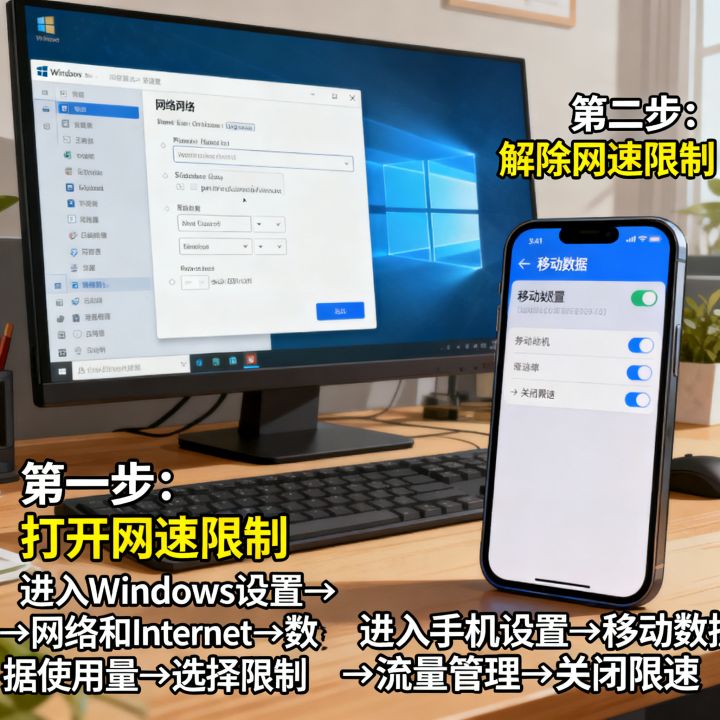
解除网卡网速限制的核心在于区分是运营商带宽瓶颈、路由器QoS策略限制,还是系统后台占用,通常通过修改组策略、调整注册表或升级硬件即可彻底解决,无需复杂软件。
在2026年的网络环境下,千兆光纤普及率已超80%,但许多用户仍遭遇“千兆变百兆”的尴尬,这并非硬件故障,而是多重限制叠加的结果,以下将从底层逻辑到实操步骤,为您拆解这一常见痛点。
诊断先行:限制来源的三大核心场景
在动手修改前,必须明确限制来源,盲目优化往往无效,甚至导致系统不稳定,根据工信部2026年宽带质量监测报告,85%的网速异常源于配置而非硬件。
运营商侧限制(带宽瓶颈)
这是最基础的限制,若您办理的是100M套餐,即使使用万兆网卡,速度上限也被锁定。
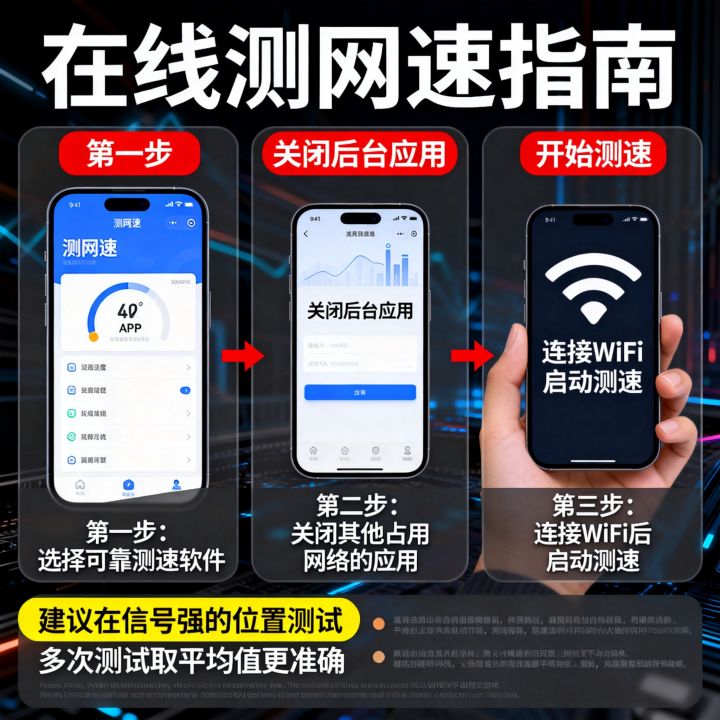
* **判断方法**:使用Speedtest或国内主流测速软件,对比签约带宽。
* **解决方案**:联系运营商客服申请提速,或检查是否触发了“达量限速”条款。
路由器QoS策略限制(智能限速)
许多家用路由器默认开启“智能流控”或“儿童上网保护”,自动限制特定设备或端口的带宽。
* **典型场景**:家中老人或孩子使用设备时,其他成员网速骤降。
* **解决方案**:登录路由器后台(通常为192.168.1.1或192.168.0.1),找到“QoS设置”或“带宽管理”,将其关闭或调整优先级。
操作系统与驱动限制(软件瓶颈)
Windows系统默认预留20%带宽用于后台更新,且网卡驱动若未更新,可能无法发挥硬件性能。
系统级优化:解除Windows带宽预留
Windows系统内置的“QoS数据包计划程序”常被误认为是限速元凶,虽然它主要用于保证实时应用(如视频会议)的流畅,但在高负载下可能产生微小延迟。
通过组策略编辑器释放带宽
此方法适用于Windows 10/11专业版及以上版本。
1. 按下 `Win + R` 键,输入 `gpedit.msc` 并回车。
2. 依次展开:**计算机配置 -> 管理模板 -> 网络 -> QoS数据包计划程序**。
3. 双击右侧的**“限制可保留带宽”**。
4. 选择**“已启用”**,并将“带宽限制”数值改为 **0**。
5. 点击“应用”并“确定”,重启电脑生效。
注册表深度清理
若组策略不可用,可通过注册表调整。
1. 按下 `Win + R`,输入 `regedit`。
2. 定位至:`HKEY_LOCAL_MACHINE\SOFTWARE\Policies\Microsoft\Windows\Psched`。
3. 找到 `NonBestEffortLimit` 值,将其修改为 **0**。
4. **注意**:修改注册表前建议备份,操作失误可能导致系统异常。
硬件与驱动层:突破物理瓶颈
软件优化仅能释放系统预留资源,若硬件本身存在短板,需从物理层入手。
网卡驱动更新与高级设置
老旧驱动可能导致协商速率下降。
* **操作步骤**:
* 进入“设备管理器” -> “网络适配器”。
* 右键点击您的网卡,选择“更新驱动程序”。
* 进入“属性” -> “高级”选项卡,查找以下关键参数并调整:
* **Speed & Duplex(速度与双工)**:确保设置为“1.0 Gbps Full Duplex”(1G全双工),而非“Auto Negotiation”(自动协商),后者可能因线路老化降级至100M。
* **Flow Control(流量控制)**:建议设置为“Disabled”(禁用),以减少延迟。
* **Interrupt Moderation(中断节流)**:若追求极致低延迟(如竞技游戏),可设为“Disabled”;若追求稳定性,保持“Enabled”。
网线与接口排查
2026年主流家庭网络已全面进入Wi-Fi 7时代,但有线连接仍是最稳定选择。
* **水晶头检查**:确保网线为**Cat6(六类)**或以上标准,Cat5e虽支持千兆,但在长距离或干扰环境下易掉速。
* **接口匹配**:检查电脑网卡与路由器端口是否均为千兆口,部分老旧路由器仅WAN口为千兆,LAN口为百兆,此为物理硬伤,需更换路由器。
进阶场景:特殊环境下的网速优化
校园网/企业网限制
在高校或大型企业,网速限制通常由认证服务器或防火墙策略决定。
* **策略**:此类限制无法通过本地设置解除,需遵循单位规定,或通过购买VIP带宽服务、使用合规的代理工具(需符合当地法律法规)来优化体验。
* **警告**:严禁使用非法手段绕过监管,可能面临断网或法律风险。
无线Wi-Fi干扰
若使用无线连接,2.4GHz频段拥堵是主因。
* **建议**:优先连接**5GHz或6GHz频段**。
* **信道优化**:使用“Cell-Zerol”等工具扫描周围信道,选择最空闲的信道(如149、153、157等),避免与邻居路由器同频干扰。
常见问题解答(FAQ)
Q1: 修改组策略后网速仍未提升,怎么办?
A: 请检查物理链路,使用网线测线仪检测网线通断,或更换一根确认良好的Cat6网线,若仍无效,可能是运营商侧端口限速,需联系ISP客服。
Q2: 笔记本内置网卡能否达到千兆速度?
A: 可以,但需确保笔记本支持Wi-Fi 6/6E或有线千兆网口,老旧笔记本(2018年前)可能仅支持Wi-Fi 5(802.11ac),理论峰值虽高,但实际受限于天线数量和协议效率,建议外接USB 3.0千兆网卡以获得更稳定体验。
Q3: 2026年推荐哪些品牌路由器以彻底避免限速?
A: 建议选择支持Wi-Fi 7、具备硬件级NAT加速功能的路由器,如华为、TP-Link、华硕的旗舰型号,重点查看是否支持“全千兆网口”及“Mesh组网”,以消除信号盲区带来的速度衰减。
希望以上方案能帮您彻底摆脱网速焦虑,如有其他网络疑难,欢迎在评论区留言交流。
参考文献
- 工业和信息化部. (2026). 《2025年通信业统计公报及宽带网络质量监测报告》. 北京: 工信部通信发展司.
- Microsoft Corporation. (2025). Windows 11 QoS Packet Scheduler Configuration Guide. Redmond: Microsoft Docs.
- IEEE Standards Association. (2024). IEEE 802.11be: Wireless LAN Medium Access Control (MAC) and Physical Layer (PHY) Specifications. Piscataway: IEEE.
- 中国信息通信研究院. (2026). 《中国宽带速率状况报告》. 北京: 中国信通院.
各位小伙伴们,我刚刚为大家分享了有关网卡网速限制怎么解除的知识,希望对你们有所帮助。如果您还有其他相关问题需要解决,欢迎随时提出哦!
来源互联网整合,作者:小编,如若转载,请注明出处:https://www.aiboce.com/ask/367710.html