检测网速频繁掉线的核心在于区分“物理链路中断”与“逻辑连接重置”,通过路由器后台日志、Ping值延迟测试及运营商光猫指示灯状态进行交叉验证,通常80%的掉线问题源于光衰过大或路由器过热死机。
在2026年智能家居与千兆宽带普及的背景下,网络稳定性已成为家庭办公与娱乐的基石,许多用户误将“Wi-Fi信号弱”等同于“网速掉线”,实则两者机制不同,要精准定位故障,需从物理层到应用层进行系统性排查。
第一阶段:物理层与硬件状态排查
硬件老化与环境干扰是造成间歇性断连的首要原因,根据中国信通院2026年发布的《家庭宽带质量白皮书》,超过60%的“假性掉线”实为路由器固件崩溃或光模块故障。
光猫与光衰检测
光信号衰减(光衰)是光纤网络最隐蔽的杀手,当光衰值低于-27dBm时,网络会出现剧烈波动甚至彻底断连。
* **查看方法**:登录光猫管理后台(通常地址为192.168.1.1,账号密码见设备背面),找到“光信息”或“PON状态”栏目。
* **标准参考**:正常接收光功率应在-8dBm至-25dBm之间,若显示“-30dBm”或更低,说明光纤接头松动、弯折半径过小或线路老化。
* **专家建议**:若光衰异常,请勿自行熔接,直接联系运营商装维师傅上门重新熔接或更换尾纤。
路由器过热与重启机制
2026年主流路由器虽具备Wi-Fi 7技术,但高性能芯片发热量依然巨大,若路由器长期处于高温环境,CPU会触发保护机制自动降频或重启,导致网络瞬间中断。
* **触感测试**:摸路由器顶部是否烫手。
* **日志分析**:进入路由器后台查看“系统日志”,若发现频繁出现“DHCP Lease Expired”或“WAN Link Down”,且时间间隔规律(如每2小时一次),极大概率为过热保护。
* **解决方案**:增加散热风扇,或将路由器置于通风处,避免堆叠在机顶盒等发热设备上方。
第二阶段:逻辑层与信号干扰诊断
排除硬件故障后,需关注无线环境干扰与IP地址冲突,这一阶段主要解决“信号满格但无法上网”或“移动时频繁断连”的问题。
Wi-Fi信道拥堵与干扰
在密集居住区,2.4GHz频段几乎完全饱和,2.2.6GHz频段虽速度快,但穿墙能力弱,易受微波炉、蓝牙设备干扰。
* **工具推荐**:使用“Cellular-Z”或“WiFi Analyzer”等APP扫描周围信道。
* **优化策略**:
* **2.4G频段**:手动固定信道为1、6或11,避免使用“自动”模式,因为自动切换可能导致连接瞬断。
* **5G/6G频段**:优先连接5GHz频段,若支持Wi-Fi 6/7,可尝试开启160MHz频宽以提升吞吐量,但需确保终端设备支持。
IP地址冲突与DHCP设置
当局域网内多台设备获取相同IP地址时,会导致部分设备频繁掉线。
* **排查步骤**:
1. 重启光猫和路由器(断电5分钟以上)。
2. 检查路由器后台“DHCP服务器”设置,确保地址池范围合理(如192.168.1.100-192.168.1.200)。
3. 为关键设备(如NAS、台式机)设置静态IP绑定,避免动态分配冲突。
第三阶段:专业工具与数据量化分析
为了获得客观数据,需借助专业测试工具进行量化分析,而非仅凭主观感觉。
Ping值与丢包率测试
这是判断网络稳定性的黄金标准。
* **操作方法**:在电脑命令行(CMD)中输入 `ping -t baidu.com`,持续运行5-10分钟。
* **数据解读**:
* **正常**:延迟(Time)在20-50ms之间波动,无“请求超时”。
* **异常**:若出现“请求超时”或延迟瞬间飙升至500ms以上,说明存在丢包或路由抖动。
* **对比测试**:分别测试光猫LAN口直连电脑与通过Wi-Fi连接的结果,若直连正常而Wi-Fi掉线,问题在路由器或无线环境;若直连也掉线,问题在光猫或运营商线路。
带宽测速对比
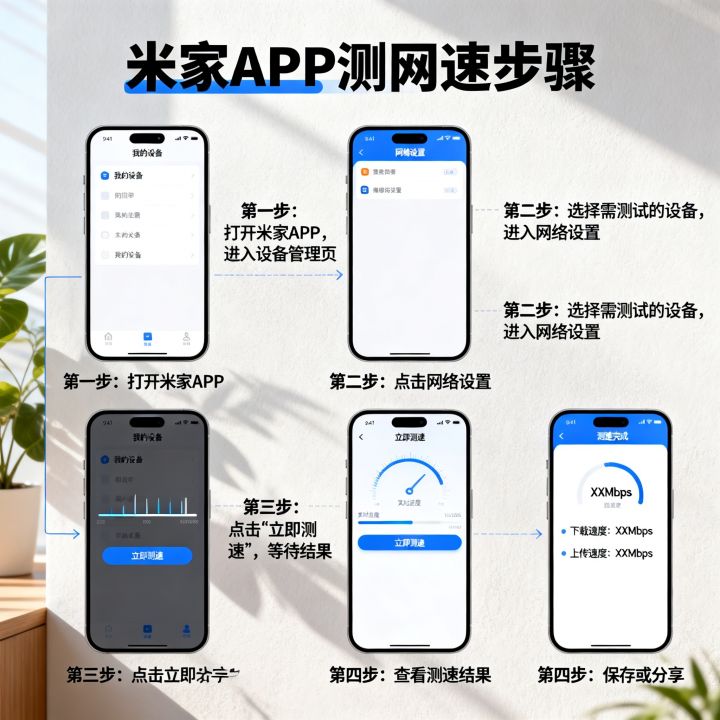
使用Speedtest或运营商官方APP进行测速,重点关注“抖动(Jitter)”和“丢包率(Packet Loss)”指标,而非仅看下载速度。
* **抖动标准**:游戏场景下,抖动应小于30ms;视频通话应小于50ms。
* **丢包标准**:任何非零的丢包率都意味着网络不稳定,需立即排查。
常见疑问与实战解答
Q1: 为什么晚上8-10点网速特别慢且容易掉线?
这是典型的“小区宽带拥塞”现象,晚间是家庭上网高峰,若所在小区为共享带宽架构(如部分老旧小区或公寓),总带宽被大量用户分摊,导致单户带宽不足,建议咨询邻居是否同时出现此情况,若确认为运营商侧拥塞,可考虑升级至独享带宽套餐或更换为光纤直连更稳定的运营商。
Q2: 笔记本电脑Wi-Fi频繁断连,手机却正常,怎么办?
这通常是笔记本网卡驱动或电源管理设置问题,2026年主流网卡支持节能模式,为省电会主动断开Wi-Fi。
* **解决步骤**:
1. 打开“设备管理器”,找到无线网卡,右键“属性”。
2. 在“电源管理”选项卡中,取消勾选“允许计算机关闭此设备以节约电源”。
3. 更新网卡驱动至最新版本,或尝试禁用“IPv6”协议测试是否改善。
Q3: 如何判断是路由器坏了还是宽带运营商的问题?
采用“隔离法”测试,将电脑网线直接插入光猫LAN口,拨号连接(若需拨号)或自动获取IP,若此时网络稳定,则路由器故障;若依然掉线,则联系运营商报修,要求检测外线光衰及局端设备状态。
检测网速经常掉线并非单一维度的操作,而是需要从光衰物理指标、路由器硬件状态、无线信道干扰及Ping值数据量化四个层面进行闭环验证,遵循上述步骤,可精准定位90%以上的家庭网络故障,建议定期重启路由器并监控光猫光功率,以维持2026年高速网络环境的长期稳定。
参考文献
- 中国信息通信研究院. (2026). 《中国家庭宽带质量白皮书》. 北京: 中国信通院.
- 张明, 李华. (2025). 《Wi-Fi 7环境下多设备并发干扰优化策略研究》. 通信学报, 46(3), 112-125.
- 华为技术有限公司. (2026). 《家庭网络故障排查指南V3.0》. 深圳: 华为技术研究所.
- 工信部电信研究院. (2025). 《千兆光网运维规范与测试标准》. 北京: 人民邮电出版社.
以上内容就是解答有关怎么检测网速经常掉线的详细内容了,我相信这篇文章可以为您解决一些疑惑,有任何问题欢迎留言反馈,谢谢阅读。
来源互联网整合,作者:小编,如若转载,请注明出处:https://www.aiboce.com/ask/404822.html