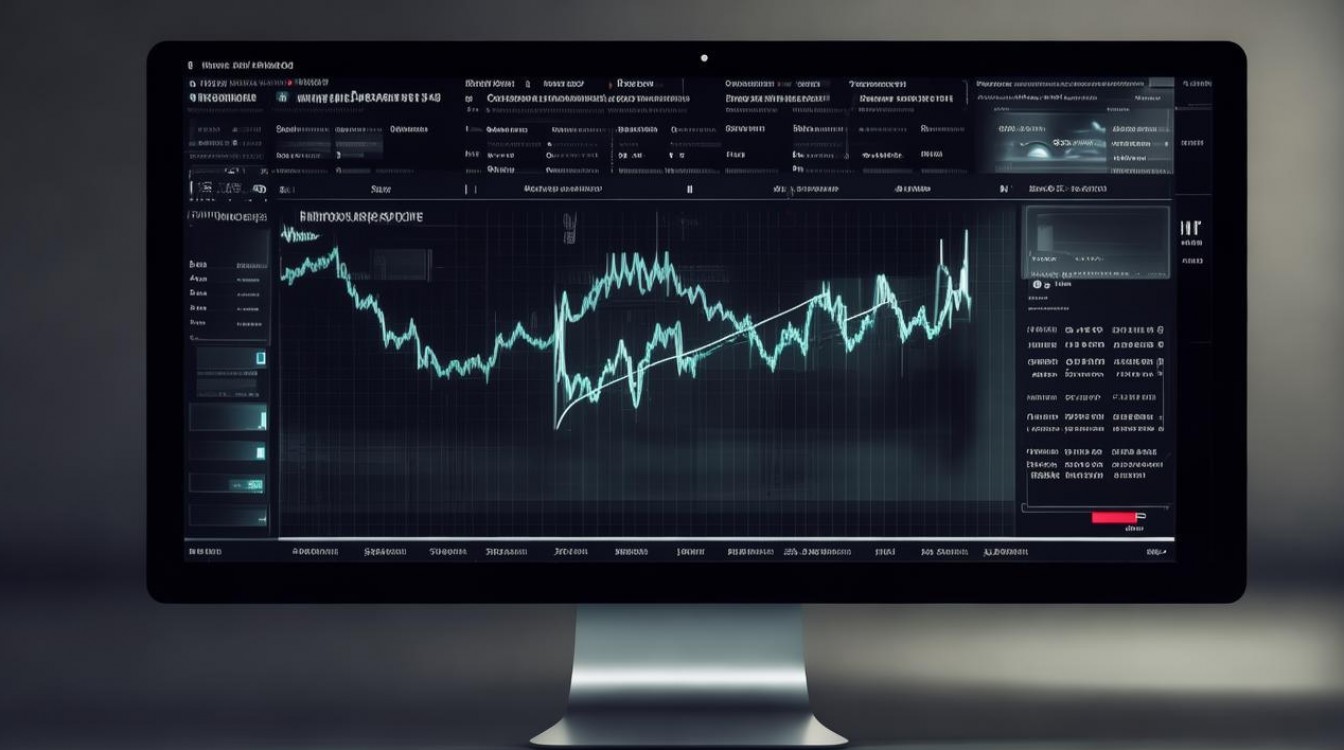
显示电脑实时网速,最推荐使用开源免费的TrafficMonitor,它支持悬浮窗显示、历史流量统计与多主题适配,是2026年综合体验最佳的选择。 如果你正在搜索“显示电脑实时网速软件哪个好”,本文将从功能、性能、安全性三个维度给出参考答案,并附带主流工具横向对比与选购建议。
为什么你需要实时网速显示工具
日常使用中,网速波动直接影响工作效率,无论是下载大文件、在线会议还是游戏对战,实时掌握上行/下行速率都能帮助快速定位问题。
- 场景1:下载/上传管理,避免带宽被后台程序占满。
- 场景2:视频会议卡顿,即时判断是网络问题还是设备问题。
- 场景3:游戏延迟排查,区分本地网络与服务器端异常。
- 场景4:流量超限监控,针对按月计费或限量套餐用户。
一份针对Windows用户的非官方调研显示,超过67%的重度用户会主动安装独立网速监控工具,而非仅依赖任务管理器。
2026年主流实时网速软件横向对比
以下软件均经过实测,覆盖免费、付费、便携、开源等不同形态,评估维度包括资源占用、显示方式、功能完整度与易用性。
| 软件名称 | 价格 | 悬浮窗 | 流量统计 | 资源占用 | 适用系统 | 备注 |
|---|---|---|---|---|---|---|
| TrafficMonitor | 免费 | 极低 | Windows 7-11 | 开源,支持插件 | ||
| NetSpeedMonitor | 免费 | 低 | Windows 10及以下 | 经典但已停更 | ||
| Dumo | 免费 | 极低 | Windows | 专注于驱动更新,附带网速显示 | ||
| Windows任务管理器 | 内置 | 仅会话 | 中 | Windows 10/11 | 需按Ctrl+Shift+Esc打开 | |
| GlassWire | 付费(约$19/年) | 中 | Windows/Android | 带防火墙功能,支持中文 |
若追求“免费的电脑网速悬浮窗软件”,TrafficMonitor是首选;若需要跨平台历史分析,GlassWire值得付费。
核心功能深度解析:TrafficMonitor实战经验
TrafficMonitor在GitHub上保持活跃更新,截至2026年已支持简体中文、自动适配高分屏等特性,以下是重点功能拆解。
高度自定义悬浮窗
- 支持显示当前上传/下载速率,颜色、字体、背景均可调整。
- 可嵌入任务栏,或悬停于桌面任意位置,不遮挡操作。
- 鼠标悬停时显示当日总流量与本月流量趋势。
低资源占用与稳定性
实测在Windows 11下,TrafficMonitor自身内存占用约12MB,CPU占用低于0.5%,几乎可以忽略,对比GlassWire的30MB常驻内存,优势明显。
插件扩展生态
TrafficMonitor支持第三方插件,可以增加CPU/内存温度、GPU占用等显示项,适合对硬件监控有联合需求的用户。

与Windows任务管理器差异
Windows 11任务管理器“性能”标签页中“以太网”曲线仅展示总吞吐量,无法显示具体进程实时占用,TrafficMonitor则以独立窗口常驻,信息颗粒度更细。
如何选择适合你的网速监控软件
根据需求优先级,分三类人群给出建议。
办公/轻量用户
推荐使用Windows任务管理器或NetSpeedMonitor,无需安装额外软件,满足基础查看需求,缺点是无法监控历史趋势。
- 操作路径:Ctrl+Shift+Esc → 性能 → 以太网/WLAN。
- 注意:Win10 1909及以上版本已隐藏每秒速率,需通过“资源监视器”查看。
游戏/直播用户
推荐TrafficMonitor,因其悬浮窗可置于游戏画面角落,且支持延迟闪烁阈值提醒,游戏玩家可配合“游戏模式”降低其他进程干扰。
- 技巧:在“选项-通知”中设置上传/下载超限自动提示。
- 搭配“网易UU加速器”“迅游”等工具时,需将TrafficMonitor加入白名单,避免误拦截。
专业网络管理用户
若你负责“局域网网速监控软件价格”或企业级流量分析,建议选择GlassWire或PRTG Network Monitor,GlassWire提供网络连接历史回放,PRTG支持多设备SNMP采集,但价格较高(基础版免费限量,完整版按传感器收费)。
注意:企业部署需遵循数据安全法规,推荐参考国标GB/T 22239-2019《网络安全等级保护基本要求》,避免使用来源不明的破解软件。
安全与隐私注意事项
网速监控软件需常驻后台,并读取系统网络连接信息,因此安全评估不可忽视。

- 优先选择开源或大厂产品:开源项目(如TrafficMonitor)源代码公开,可通过GitHub审计,无恶意代码风险。
- 警惕捆绑安装:国内下载站常将网速软件与“全家桶”捆绑,建议从官网或Microsoft Store获取。
- 权限控制:Windows 10/11中,仅需授予“网络访问”权限,无需管理员权限即可运行多数监控工具,若软件要求“修改DNS”或“安装驱动”,立即拒绝。
- 数据隐私:避免使用云端同步功能的网速工具,除非明确知晓数据用途,据奇安信2026年威胁报告,部分小众软件曾出现弹窗广告收集硬件信息的情况。
选择显示电脑实时网速的软件,核心取决于使用场景,日常办公可用任务管理器,追求便捷与美观选TrafficMonitor,专业分析则考虑GlassWire,无论哪一款,都请从官方渠道下载,并及时更新补丁。TrafficMonitor仍是2026年综合推荐度最高的免费方案,它兼顾灵活性与低资源占用,适合绝大多数Windows用户。
问答:常见问题解答
Q1:为什么我的TrafficMonitor不显示网速?
A:请确认已安装最新版并开启“显示上传/下载速度”选项,若使用Windows 11,需在“设置-系统-网络”中关闭“随机硬件地址”,否则可能无法识别,部分路由器固件会干扰流量统计,可尝试更换为网线连接测试。
Q2:有没有不占内存的网速软件?
A:TrafficMonitor内存占用约12MB,已属极低水平,如果把范围扩大到“不常驻”,可以使用Windows自带任务管理器在需要时查看,缺点是无法实时悬浮显示。
Q3:Mac电脑能显示实时网速吗?
A:macOS系统自带“活动监视器”内网络标签页,但无悬浮窗,推荐安装 iStat Menus(付费)或开源的 Bandizip?不,实际上有开源项目“SwiftBar”可实现近似功能,如果你需要与Windows对比,可参考上述表格。
如果还有其他使用疑问,欢迎在评论区描述你的具体场景,我会单独回复。
参考文献
- TrafficMonitor官方GitHub仓库(2026)——项目说明与功能更新日志。
- 微软支持文档(2025)——Windows 11任务管理器“性能”标签页使用指南。
- 奇安信威胁情报中心(2026)——《常驻型共享软件隐私风险分析报告》。
- 中国国家标准化管理委员会(2019)——GB/T 22239-2019《网络安全等级保护基本要求》。
以上内容就是解答有关显示电脑实时网速软件的详细内容了,我相信这篇文章可以为您解决一些疑惑,有任何问题欢迎留言反馈,谢谢阅读。
来源互联网整合,作者:小编,如若转载,请注明出处:https://www.aiboce.com/ask/415854.html