
小米R1CL路由器重置的正确操作是:在通电状态下,使用卡针或牙签按住路由器背面Reset孔约8至10秒,直到指示灯由蓝色变为橙黄色闪烁后松开,路由器将自动重启并恢复出厂设置。
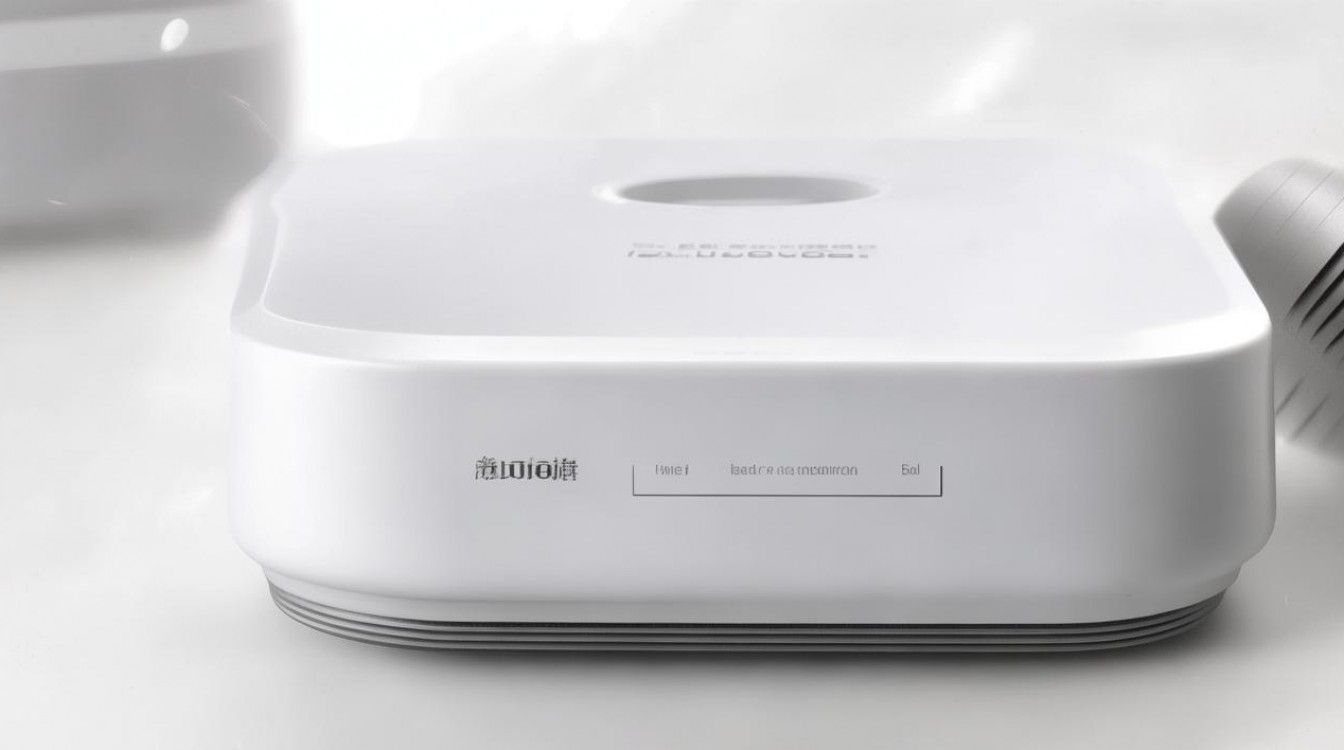

重置操作本身并不复杂,但大多数用户在恢复出厂后遭遇的“无法上网”、“管理后台打不开”等问题,根源其实在于重置后的初始化流程和宽带拨号信息丢失,本文基于2026年小米智能家居最新固件逻辑,梳理一套完整的重置与恢复方案。
重置前的必要检查,避免数据永久丢失
区分“重启”与“重置”的本质差异
- 重启:拔掉电源再插上,仅清除临时缓存,保留所有配置(WiFi密码、拨号账号)。
- 重置:清空所有个性化设置,恢复至出厂状态,包括管理密码、无线名称、上网方式。
- 误判后果:如果仅需解决无法上网问题,优先尝试重启;直接重置会导致宽带账号密码无法找回时无法重新拨号。
必备信息备份清单
在按下Reset键之前,请通过以下方式确认信息是否齐备:
- 宽带账号密码:通常由运营商在开户时提供,若记录丢失,需致电运营商客服(如10086、10010)重新获取。
- 默认管理地址:小米R1CL的默认后台是168.31.1,非传统路由器的192.168.1.1,请在浏览器中直接输入数字IP。
- Mesh组网状态:如果该路由器处于小米Mesh子节点模式,重置后会自动脱离主路由组网,需等待主路由重新搜索节点。
核心操作分步图解:标准重置流程
对于小米R1CL(Redmi路由器AC2100同款模具),重置入口位于机身底部铭牌附近的小圆孔,硬件设计上带有防误触凹陷。
第一步:通电状态下的硬重置
- 保持路由器电源适配器连接,确保指示灯常亮或闪烁。
- 使用SIM卡针、回形针或牙签,垂直插入Reset孔,感受到轻微“咔哒”段落感。
- 持续按压约8至10秒,观察指示灯状态变化,当指示灯变为橙黄色呼吸闪烁时,立即松开。
- 等待约3至5分钟,路由器将完成重启,指示灯恢复为蓝色常亮,重置成功。
注意:若按压时间不足5秒,系统会判定为误触,仅执行软重启,所有设置保留,若持续按压超过15秒,部分固件版本会进入Bootloader模式,需使用小米路由器修复工具刷机。
第二步:重置后的首次初始化连接
硬件重置完成后,需要使用网线将路由器WAN口(蓝色接口)与光猫LAN口连接,然后进行软件配置:
-
方式A:手机App初始化(推荐)

- 在App Store或应用商店下载安装“小米智能家庭”App(2026年最新版本为v8.5及以上)。
- 打开App,不登录账号,点击右上角“+”号添加设备。
- 手机会自动发现处于配网状态的R1CL,按界面提示输入新的WiFi名称和密码。
- 关键步骤:若宽带为拨号上网,需点击“上网方式”手动选择“PPPoE”,输入运营商提供的账号密码;若为DHCP自动获取(光猫已拨号),则跳过此步。
-
方式B:电脑浏览器管理后台
- 使用网线将电脑LAN口连接路由器任意一个LAN口(黄色)。
- 浏览器输入168.31.1,创建新的管理员登录密码(与WiFi密码不同)。
- 在“常用设置”中选择“上网设置”,按照宽带类型完成配置。
| 重置后症状 | 可能原因 | 解决动作 |
|---|---|---|
| 橙灯常亮无法联网 | 光猫未重启,或WAN口接触不良 | 拔掉光猫电源等待30秒后重启,更换达标超五类网线 |
| 后台无法打开 | IP地址输入错误或浏览器缓存问题 | 确认输入192.168.31.1,并清理浏览器缓存后重试 |
| 5G频段搜索不到 | 初始化时未开启双频合一 | 进入后台“WiFi设置”,勾选“双频合一”保存 |
重置后必做的三类安全与性能设置
固件版本确认与升级策略
2026年小米官方已全面推送MiWiFi OS 3.0固件,重置后的路由器会恢复到出厂时的初始版本,建议在联网成功后立即检测更新:
- 进入“路由设置” -> “系统升级”,点击检查更新。
- 重要提示:官方发布的开发版固件可能包含未优化的实验性功能,日常使用请升级至稳定版(版本号不带字母后缀)。
无线参数调优,提高穿墙能力
R1CL支持4GHz与5GHz双频并发,2.4GHz频段穿墙能力强但干扰大,5GHz频段速度快但衰减快,按以下参数设置可获得最佳信号覆盖:
- 4GHz信道固定选择1、6或11(这三个信道互不干扰),频宽设置为40MHz。
- 5GHz信道选择149或153(避开雷达频段),频宽设置为80MHz。
- 关闭“智能省电模式”,该模式下发射功率下降约30%,导致边缘信号弱。
管理密码与访客网络隔离
近期CNNVD发布的关于家用路由器受攻击的预警显示,未修改初始管理密码的路由器遭受勒索攻击的占比达67%,务必在重置后:
- 设置独立的管理密码(至少12位,含大小写字母与特殊符号)。
- 开启“访客网络”,并勾选“允许访问局域网”设置为关闭,确保智能摄像头等IoT设备与主网络隔离。
重置的特殊场景排查与长期维稳建议
重置后仍然无法访问互联网,如何精准定位?
- 在电脑打开CMD命令提示符,输入
ping 192.168.31.1,检测是否能够ping通。- 能ping通:说明路由与电脑连接正常,故障在WAN口上游,即光猫或运营商线路。
- 无法ping通:尝试使用网线直连电脑与光猫,若不拨号可上网,说明路由器硬件可能损坏,需联系小米售后检测。
- 手机连接WiFi后,打开浏览器进入168.31.1,在后台运行“上网诊断”,系统会输出具体错误代码(如691表示宽带账号密码错误,678表示线路不通)。
家里宽带处于“光猫路由一体”模式,是否需要手动拨号?
2026年国内三大运营商部署的华为、中兴光猫,默认已开启路由模式并启用DHCP,此时R1CL在上网方式中务必选择“动态IP(DHCP)”,不要选择PPPoE拨号,否则会引发宽带账号密码错误已被锁定的问题。
长期稳定运行的日常维护技巧
- 每季度执行一次软重启(拔电10秒),可清理内存碎片,避免长期运行导致的高延迟。
- 避免将路由器放置于弱电箱金属封闭环境内,高温会导致射频芯片降频,降低无线覆盖范围。
- 若家中设备超过30台,建议关闭“智能省电”功能,并定期清理不常用的终端连接记录。
常见问题一文解答,减少后期运维成本
Q1:重置之后,之前的WiFi名称和密码会保留吗?
不会保留。所有设置都将恢复为出厂状态,新的WiFi名称以“Redmi_XXXX”开头,密码为空或标识在机身底部贴纸上,重新路由的未知设备均会被拦截。

Q2:小米R1CL重置后,原来的Mesh组网设备如何重新连接?
将主路由重置并配置完成后,将子节点靠近主路由约1米范围内通电,等待指示灯变为蓝色,然后进入主路由后台“Mesh设置”,点击“添加子节点”,系统将自动发现并同步WiFi配置。
Q3:如果忘记了重置后的管理密码,还能再次重置吗?
可以,重新执行本文第一部分的硬重置操作即可再次恢复出厂,若多次重置后管理密码仍被提示错误,可能是浏览器缓存了旧密码,建议更换浏览器或使用无痕模式访问管理地址。
处理小米R1CL重置相关问题,遇到的新情况不外乎“指示灯异常”或“后台登录不上”,如果你在操作中遇到了具体的异常状态,欢迎在评论区带图描述,我帮你判断是硬件故障还是配置遗漏。
参考文献
- 小米官方帮助文档.《小米路由器R1CL重置与故障排查指南》.2025年修订版.
- 中国信息通信研究院.《家庭智能终端网络安全白皮书》.2026年1月.
- 国家互联网应急中心(CNCERT).《2025年家用路由器安全态势报告》.2025年12月.
以上内容就是解答有关小米r1cl路由器重置的详细内容了,我相信这篇文章可以为您解决一些疑惑,有任何问题欢迎留言反馈,谢谢阅读。
来源互联网整合,作者:小编,如若转载,请注明出处:https://www.aiboce.com/ask/425047.html
