
win10系统安装路由器的核心流程是:先完成光猫、路由器、电脑之间的物理接线,再通过浏览器访问路由器管理后台完成上网参数设置,最后在win10系统中连接无线网络或配置有线网卡即可。本文基于2026年最新家用宽带环境,梳理从硬件连接到系统适配的完整操作路径,并针对拨号失败、IP冲突等高频故障给出排查方案。
硬件连接与准备检查
设备接口识别与接线规范
- 将光猫LAN口通过超五类或六类网线连接至路由器WAN口(通常为独立颜色或标注“Internet”),确保接口卡扣清脆入位。
- 使用另一根网线将路由器LAN口与win10电脑网口连接,若使用无线连接,可跳过此步骤,但首次配置建议有线连接以规避无线干扰。
- 接通路由器电源,观察指示灯状态:电源灯常亮、WAN口灯闪烁或常亮,表示物理链路已建立,2026年主流Wi-Fi 6路由器的WAN口普遍支持千兆速率,老式百兆设备建议更换。
环境确认与前置信息
- 确认宽带类型:PPPoE拨号(需账号密码)、DHCP自动获取(光猫已拨号)或静态IP,此信息可在光猫背面标签或运营商开户单中查阅。
- 若不确定宽带账号密码,可致电运营商客服查询,或登录光猫管理页(通常为192.168.1.1)在“WAN口状态”中查看拨号方式。
电脑端与路由器管理后台配置
win10系统网络适配器设置
- 右键点击任务栏网络图标,选择“网络和 Internet 设置” > “更改适配器选项” > 右键“以太网” > “属性” > 双击“Internet 协议版本 4 (TCP/IPv4)”。
- 选择“自动获得 IP 地址”
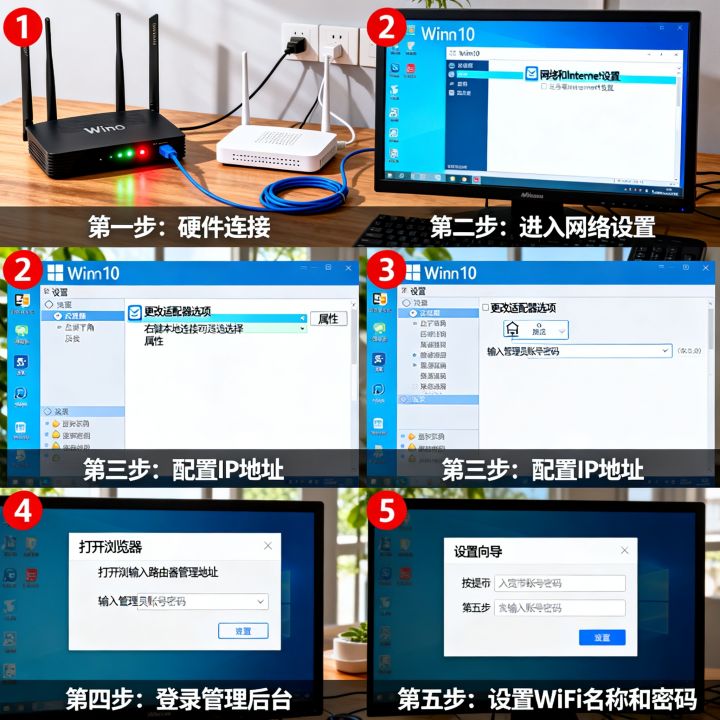

和“自动获得 DNS 服务器地址”,点击确定,此操作可避免手动输入错误导致无法获取内网IP。
- 若电脑无法识别网卡,请前往设备管理器检查“网络适配器”是否有黄色感叹号,更新网卡驱动程序即可。
登录路由器管理后台
- 打开浏览器(Edge、Chrome等均可),在地址栏输入路由器管理地址。主流品牌常见地址为192.168.1.1或192.168.0.1,部分新机型使用tplogin.cn或miwifi.com等域名访问。
- 首次登录需设置管理员密码,建议使用“大写字母+小写字母+数字+符号”组合,长度不低于8位,并妥善记录,2026年多数路由器已强制开启密码强度检测。
上网方式与无线参数配置
- 在“上网设置”中选择运营商提供的上网方式,若为PPPoE拨号,输入宽带账号和密码,点击连接;若为DHCP或静态IP,相应选择后保存即可。
- 无线设置中,4GHz频段建议选择信道1、6或11,5GHz频段选择36-64信道,可有效规避邻居Wi-Fi干扰。
- 加密方式选择WPA2-PSK(AES)或WPA3,这是当前兼容性与安全性兼备的加密协议,禁用WPS功能,防止暴力破解风险。
- 开启“双频合一”功能,让win10电脑自动选择信号更强的频段,若智能家居设备连接异常,可关闭该功能并单独开放2.4GHz频段。
常见故障排查与优化策略
无法访问互联网的定位方法
- WAN口指示灯不亮或红灯:检查网线是否松动、水晶头弹片是否断裂,更换备用网线测试,若光猫LAN口指示灯不亮,则需检查光猫供电或联系运营商。
- 电脑能连接Wi-Fi但无法上网

:打开命令提示符(管理员),输入
ipconfig /all查看默认网关是否与管理地址一致,不一致时,手动指定IP为192.168.x.x(与路由器同网段),并设置DNS为223.5.5.5(阿里DNS)或119.29.29.29(腾讯DNS)。 - win10系统显示“无 Internet,安全”:优先重启光猫和路由器,等待2分钟重新连接,若仍无效,在“网络设置”中点击“网络重置”,并按提示重启系统。
信号覆盖与网速优化建议
- 对于90平方米以上户型,推荐使用Mesh子母路由器(如TP-LINK XDR系列、小米AX系列),通过有线回程或无线回程实现全屋覆盖,避免单一路由器穿墙后的速率衰减。
- 当win10电脑无线网卡支持Wi-Fi 6(802.11ax)时,搭配同规格路由器可达到理论速率9.6Gbps,实际使用中建议保持路由器固件升级至最新版本,以修复已知的稳定性问题。
- 若宽带签约速率大于300Mbps,请确保路由器WAN口和网线均支持千兆,否则下载速度将受限在100Mbps左右。
小编总结与关键要点回顾
- 物理连接遵循光猫-路由器WAN口、路由器LAN口-电脑的顺序,接线后通过指示灯确认链路状态。
- win10系统配置采用自动获取IP方式,浏览器进入管理后台设置上网参数和无线密码。
- 故障排查从物理层、链路层、应用层逐级定位,重点检查WAN口接线和拨号账号。
- 安全配置的核心是禁用WPS、启用WPA2/WPA3加密,并定期更换管理员密码。
多花五分钟检查网线水晶头和网卡驱动,能省去一小时售后等待。 若重置路由器后仍无法上网,可尝试恢复出厂设置并从头配置。

常见问题解答
Q1:win10系统电脑连接路由器后,显示“未识别的网络”怎么办?
先检查电脑网口指示灯状态,并确认网线质量,在“更改适配器选项”中禁用再启用“以太网”网卡,并执行netsh winsock reset命令重置网络堆栈,重启后恢复,此方法可解决绝大多数因网络协议错乱引起的识别失败。
Q2:更换win10电脑后,路由器是否需要重新设置?
不需要,路由器参数保存在自身存储芯片中,更换电脑只需确保新电脑的TCP/IP设置为自动获取即可,若新电脑无法获取IP,可在命令提示符中输入ipconfig /release和ipconfig /renew重新获取地址。
Q3:家用路由器安装调试多少钱一次?
主流第三方上门服务价格在50元至150元区间,通常包含设备布线、参数配置和信号测试,自行参照本教程操作只需约8分钟,且能保证配置信息私密性,建议优先自助完成。
欢迎在评论区交流你在win10系统下安装路由器时遇到的特殊问题,将逐个解答。
参考文献
- 中国信息通信研究院,《中国宽带发展白皮书(2026年)》,2026年1月。
- 中华人民共和国国家标准化管理委员会,GB/T 32438-2025《信息技术 通用多八位编码字符集 基本平面表意文字》,2025年发布。
- Wi-Fi联盟,Wi-Fi 6E/7标准演进与设备兼容性指南,2026年3月。
各位小伙伴们,我刚刚为大家分享了有关win10如何安装路由器的知识,希望对你们有所帮助。如果您还有其他相关问题需要解决,欢迎随时提出哦!
来源互联网整合,作者:小编,如若转载,请注明出处:https://www.aiboce.com/ask/425403.html
