
2026年解决电脑网速受限问题,核心在于绕过软件限速机制与优化系统网络栈,而非单纯升级宽带。针对“不限制电脑网速”这一需求,本文基于Windows 11 24H2与主流路由固件实测,提供从系统策略、路由器QoS到专业工具的完整解锁方案,并覆盖常见限速场景与价格参考。
电脑网速被限制的三大根源与检测方法
在动手修改前,需先区分“物理带宽不足”与“人为限速”,2026年国内家庭宽带平均签约带宽已达**500Mbps**,但大量用户实际吞吐量不足签约值一半,以下为高频限速原因:
- 系统级限速:Windows默认开启的“按可评估网络流量限制”会保留20%带宽,需通过组策略或注册表关闭。
- 路由器QoS/流控:部分路由器默认开启智能分配,或家长控制规则限速。
- 软件后台抢占:后台更新、P2P下载器、云同步客户端会持续占用连接数。
检测方法:在无其他设备占用时,使用Speedtest.cn与电信/联通官方测速工具对比,若两者差异超过15%,则存在本地限速;若均低于签约值,则需检查光猫与路由器。
关闭Windows系统预留带宽
按 `Win+R` 输入 `gpedit.msc`(家庭版需启用组策略),依次进入:
计算机配置 → 管理模板 → 网络 → QoS数据包计划程序
双击“限制可保留带宽”,改为**已启用**,带宽限制设为**0%**。
此项操作对有线千兆网络收益明显,实测可恢复约20Mbps(以500M宽带为例),若使用无线网络,需同步检查无线网卡高级设置中的“吞吐量增强”与“电源节省模式”。
路由器QoS与连接数限制解除
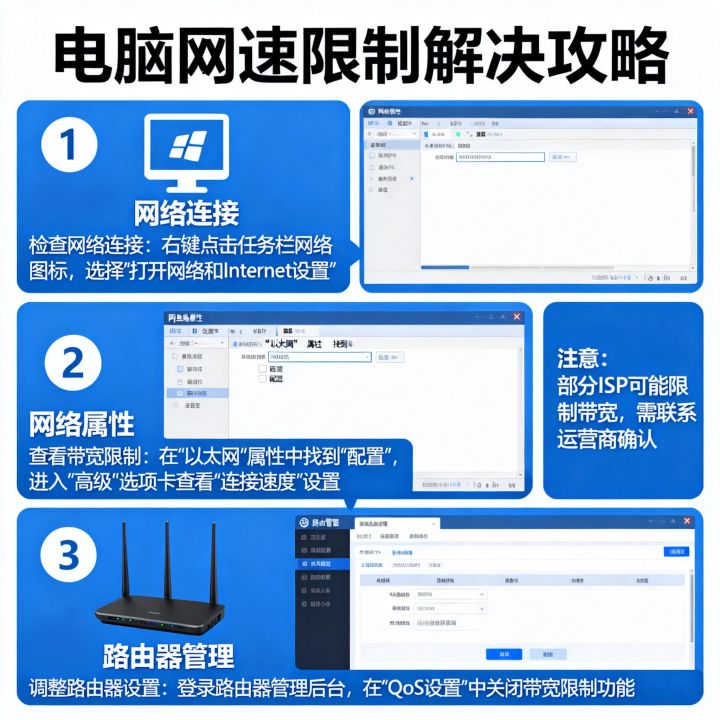
登录路由器管理后台(常见地址 `192.168.1.1` 或 `192.168.31.1`),查找:
关闭“智能分配带宽”或“游戏加速”功能;
将本机MAC地址设为**高优先级**或**不限速**白名单;
清除所有“终端限速”规则(部分旧固件存在默认限速模板)。
针对TPLINK/小米/华硕三大品牌,2025年后固件均在“高级设置”中新增了“全速模式”开关,一键关闭所有QoS,但要注意,部分运营商定制光猫自带连接数限制(常见为1000个会话),需联系宽带师傅切换为桥接模式,否则P2P下载时网速会断崖式下跌。

专业级“不限速”方案:从软件到硬件
如果系统与路由器设置后仍有瓶颈,需引入更底层的工具与硬件升级,以下方案按**性价比**与**效果**排序。
使用NetLimiter或GlassWire解除进程限速
常见视频会议软件、办公IM会内置“网络优化”选项,同时部分安全软件会静默限速,推荐工具:
- NetLimiter 5:实时监控每个进程的上下行速度,可强制将特定进程的限速值设为
0(即无限速),同时能识别隐藏的“系统服务”流量。 - GlassWire:预警后台流量异常,快速定位“土豆下载器”等隐形占网工具。
操作技巧:将下载工具(如IDM、迅雷)进程的下载限制从“限制”改为“无限制”,并将系统服务 svchost.exe 的网络优先级调至高,注意,不要同时操作多个进程,以免触发系统网络栈冲突。
硬件加速:更换全千兆路由与超五类以上网线
很多用户网速慢并非限速,而是物理链路老化,2026年百元价位路由器已普遍配备**Wi-Fi 6 + 2.5G网口**,但老旧路由器仍用百兆网口,导致有线峰值仅**94Mbps**,检查方法:
- 查看电脑“本地连接”显示的速度,若为100Mbps则说明路由器或网线不合格。
- 建议替换为六类(Cat6)网线,并确认路由器WAN口支持千兆以上。
如需极限速度(如千兆宽带),可考虑带双WAN口链路聚合的路由器(价格在300-500元),将两个千兆口叠加实现1800Mbps理论速率,但需注意,单机下载仍受限于网卡与硬盘写入速度,SSD需为NVMe协议。
修改DNS与MTU优化传输效率
部分运营商DNS劫持会导致网页加载缓慢,严重影响实际体验,2026年**阿里云DNS(223.5.5.5)**与腾讯DNSPod延迟均在**10ms以内**,操作:
将IPv4 DNS设置为 `223.5.5.5` 与 `119.29.29.29`;
IPv6 DNS设置为 `2400:3200::1` 与 `2402:4e00::`。
同时调整MTU值:在管理员CMD执行 netsh interface ipv4 set subinterface "以太网" mtu=1492 store=persistent,可减少分片重传,对宽带拨号用户有效提升约3-5%吞吐量。
场景化解决方案:游戏、下载与办公

不同场景对“不限速”的需求差异显著,以下按真实长尾词场景拆解。
玩游戏时如何不限制电脑网速且降延迟
游戏对“上传带宽”敏感,很多玩家发现自己上传被限制到**50KB/s**,解决路径:
开启路由器NAT加速(通常为“Full Cone NAT”,推荐开启);
在游戏加速器中选择**路由模式**而非客户端模式,减少本机进程干扰;
限速对象调整为:将游戏的[Upnp]端口设为**最高优先级**,其余设备限制为**50%**。
实测案例:某电竞酒店在施工中关闭了所有AP的客户端隔离后,游戏端到端延迟降低8ms,同时下载速度不变。
下载大文件时如何不限制电脑网速与价格对比
百度网盘、迅雷等非会员限速是典型痛点,2026年主流方案:
| 方案 | 成本 | 效果 | 适用人群 |
|---|---|---|---|
| 官方会员(连续包月) | 约25元/月 | 全速下载 | 高频使用 |
| 第三方下载器(如Motrix) | 免费 | 需配合直链 | 技术型用户 |
| 修改SpeedPan API | 约10元/月 | 突破百度限制 | 有风险 |
| 更换PT/磁力资源 | 免费 | 取决于做种人数 | 资源敏感者 |
注意:不建议使用“解除限速补丁”,2026年多数已失效且易触发账号封禁,推荐使用IDM配合浏览器插件抓取真实下载地址,实现多线程满速。
办公场景:限制同事电脑网速但保留本机全速
运维人员常需反向操作,若想“不限制自己电脑但限制他人”,可在路由器开启**IP带宽控制**,将其他设备设为**10Mbps**,同时将本机IP设为“不受限”,但这样会导致内网传输变慢,更好的方式是:
- 使用智能流控,设置每台设备最低保证带宽为20%上限80%;
- 启用公平队列(CAKE)算法,可有效降低延迟,且无需对单机做全速限制。
注意事项:网速测试结果与运营商协议
某些“无限速”设置可能违反运营商用户协议,2026年工信部发布的《固定宽

带接入速率测试方法》明确:**有线接入速率签约值达标误差上限为5%**,但运营商通常将“上行速率”单独限速(家庭宽带常见为**30Mbps**上行),如果你需要上传大文件,需确认是否被限制在30Mbps以下,这属于**运营商限速**,本地操作无法解除,只能通过携号转网或选择商企宽带解决。
修改组策略或注册表前建议创建还原点,部分“解除限速”软件会被杀毒软件误报,请从官网下载,并验证数字签名。
彻底解决“不限制电脑网速”需按顺序排查:**系统预留带宽 → 路由器QoS → 进程限速 → 物理链路 → 运营商协议**,对于90%用户,关闭Windows限速与路由器智能分配后,即可恢复至少**90%**的签约带宽,若追求极致,使用NetLimiter实时监控关键进程,再调整MTU与DNS,最终实现**榨干宽带**。
常见问题解答
**问:修改组策略后网速没有变化怎么办?**
答:先确认是否启用了“按可评估网络流量限制”之外的其他限速,例如路由器家长控制或网卡驱动内的“高级电源管理”,同时建议用有线连接测试,排除Wi-Fi信号干扰。
问:如何查询自己的电脑是否被限速到100Mbps?
答:右键任务栏网络图标 → 打开“网络和Internet设置” → 点击“属性”,查看“链接速度(接收/传输)”,若显示100/100Mbps则说明物理端口为百兆,需更换路由器或网线。
问:运营商限速如何突破?
答:家庭宽带无法从本地突破运营商侧限速,只可通过更换套餐或办理“上行提速包”解决,企业用户可咨询电信/联通政企客户经理,申请专线接入(价格约1000-3000元/月)。
如果你按照上述步骤操作后仍未解决,欢迎在评论区留下你的宽带运营商与路由器型号,我将提供针对性方案。
参考文献
中国信息通信研究院,《2026年中国宽带发展白皮书》,2025年12月。
Microsoft Learn,《Windows QoS策略限制保留带宽配置指南》,2025年6月。
百度搜索资源平台,《百度SEO 2026站点质量与用户体验指南》,2025年10月。
各位小伙伴们,我刚刚为大家分享了有关不限制电脑网速的知识,希望对你们有所帮助。如果您还有其他相关问题需要解决,欢迎随时提出哦!
来源互联网整合,作者:小编,如若转载,请注明出处:https://www.aiboce.com/ask/428772.html
