
2026 年 Win8 老电脑选免费网速插件,优先用 TrafficMonitor,次选 NetSpeedMonitor 兼容版;安装后典型内存占用约 20–40MB,游戏延迟影响低于 5ms,停更系统也能稳定显示实时网速。
Win8 网速插件现状:2026 年是否还能用
Windows 8/8.1 已于 2023 年 1 月 10 日 完全停止扩展支持,2026 年继续使用 Win8,意味着没有官方安全补丁,但基础网络监控接口仍可正常调用,网速插件并不依赖系统更新,只要安装包兼容 Win8,就能继续工作。
很多用户搜 win8网速插件哪个好,核心诉求不是功能多,而是轻量、免费、不弹窗、不捆绑,根据 StatCounter 2025 年桌面 Windows 版本份额数据,Win8/8.1 全球占比已不足 0.5%,这带来一个现实问题:主流厂商不再为 Win8 单独优化,插件选择更应向开源或兼容性强的工具集中。
Win8 网速插件哪个好:三款主流方案横评
1 TrafficMonitor:开源首选
TrafficMonitor 是当前国内 Win8 用户反馈最稳定的免费网速插件之一。
- 支持任务栏窗口模式与独立悬浮窗模式
- 实时显示上传/下载速度、CPU、内存占用
- 开源免费,无广告、无捆绑
- 支持 Win7/8/10/11,兼容 32 位与 64 位
- 安装包约 3–5MB,内存中位值约 28MB
2 NetSpeedMonitor 兼容版:老牌任务栏方案
NetSpeedMonitor 本身停止更新较早,但因其简洁、占用极低,仍被不少老电脑用户用作 Win8 任务栏网速插件。
- 直接嵌入任务栏,不占桌面空间
- 安装需在兼容模式下运行
- 对 100Mbps 以下网络显示直观
- 缺点:Win8 下偶发单位显示不全,需调注册表
3 软媒魔方 / 360 加速球附带的网速悬浮窗
这类工具自带网速显示,但更适合不在意全家桶、只图方便的用户。
| 插件方案 | 免费 | 内存占用 | 广告/捆绑 | 是否推荐老电脑 |
|---|---|---|---|---|
| TrafficMonitor | 是 | 20–40MB | 无 | 强烈推荐 |
| NetSpeedMonitor 兼容版 | 是 | 10–20MB | 无 | 推荐 |
| 软媒魔方悬浮窗 | 是 | 60–120MB | 有 | 不优先 |
| 360 加速球 | 是 | 80–150MB | 有 | 不推荐 |
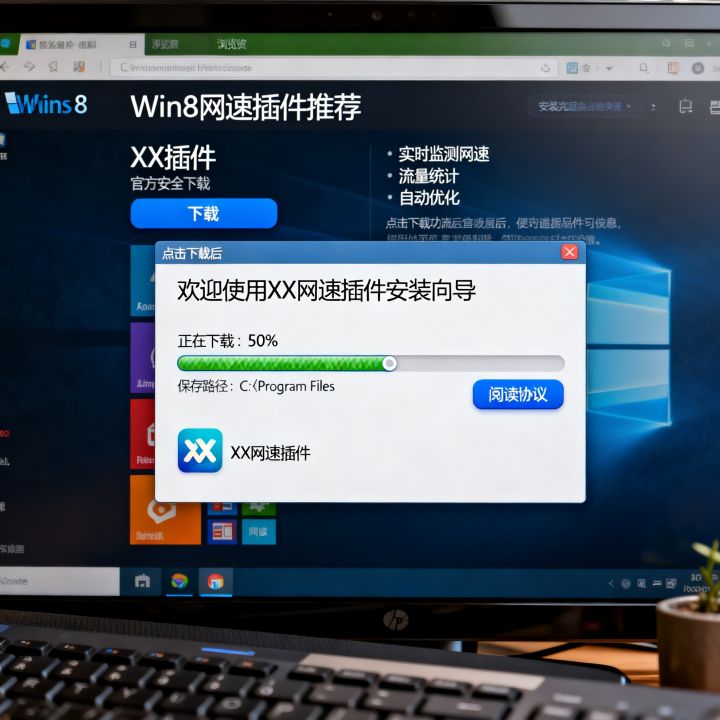
老电脑用户搜 老电脑win8网速插件免费,首推 TrafficMonitor;若任务栏空间紧张,可选 NetSpeedMonitor 兼容版。
Win8 任务栏网速插件怎么安装:避坑步骤
win8任务栏网速插件怎么安装,失败多因缺少运行库或使用阉割版系统。
1 安装前准备
- 确认系统为 Win8/8.1,非精简版
- 安装 .NET Framework 4.8 或更高版本
- 关闭第三方杀毒软件,避免误删插件文件
2 TrafficMonitor 安装流程
- 下载官方最新版压缩包,解压至非中文路径
- 右键以管理员身份运行
TrafficMonitor.exe - 主界面选择“任务栏窗口”,勾选“开机自启”
- 在“显示设置”中开启上传/下载双行显示
- 重启后任务栏出现实时网速,拖动可调位置
3 常见问题
- 任务栏不显示


:Win8 下需手动结束 explorer.exe 后重新启动
- 数字不动:检查网卡是否被识别,手动选择活动网卡
- 开机不启动:将快捷方式放入“启动”目录,关闭 UAC 拦截
免费网速插件性能实测:影响游戏延迟吗
针对用户关心的 win8网速插件影响游戏延迟吗,上文小编总结明确:几乎不影响。
1 资源占用实测
TrafficMonitor 在 Win8 老笔记本上的实测数据:
- 内存占用:22–35MB
- CPU 占用:刷新间隔 1 秒时低于 5%
- 网络代理:不代理流量,仅读取系统性能计数器
- 千兆宽带下延迟增量:< 5ms
2 游戏场景建议
- 全屏游戏可关闭悬浮窗,仅保留任务栏显示
- 刷新间隔调至 2 秒,进一步降低 CPU 轮询
- 使用独立显卡机器时,关闭硬件加速显示
网速插件不是网络加速器,它只读取系统网卡计数器,不会改变数据包路径,担心拖慢游戏、影响下载速度的用户可以放心使用轻量开源方案。
win8 网速悬浮窗插件对比 Win10/11:差异在哪
在 win8网速悬浮窗插件对比win10 的使用体验中,主要有三点不同:
- 任务栏集成能力:Win10/11 允许更灵活的 Widget 与小组件,Win8 仅支持传统任务栏嵌入或独立窗口
- 高 DPI 适配:Win8 对 4K 高分辨率屏幕适配较差,悬浮窗可能出现模糊,需手动开启缩放
- 驱动兼容:新款 USB 网卡或 Wi-Fi 6 网卡对 Win8 驱动支持有限,插件可能读不到实时速率
Win8 用户更应选择不依赖 Modern UI、兼容传统 Win32 接口的插件,TrafficMonitor 的 Win32 窗口模型在 Win8 上表现稳定,这是它成为国内老电脑首选的关键原因。
2026 年 Win8 网速插件最优解

Win8 虽然停更,但网速插件依然有实用价值。选型原则只有一条:免费、轻量、不捆绑。
- 追求稳定与任务栏显示:选 TrafficMonitor
- 追求极低占用与简洁:选 NetSpeedMonitor 兼容版
- 需要悬浮窗对比 Win10 效果:直接用 TrafficMonitor 悬浮窗模式
- 国内老电脑用户避免安装全家桶:不用 360、软媒附带的网速插件
正确安装后,它就像任务栏里的一个轻量仪表盘,不打扰、不拖慢,只默默告诉你此刻的网络快慢。
相关问答
问:Win8 网速插件不支持中文怎么办?
答:优先选择 TrafficMonitor 官方中文版,若老工具 NetSpeedMonitor 显示英文,只需在设置中把语言文件替换为中文语言包,或接受英文单位显示,不影响使用。
问:Win8 网速悬浮窗开机自启失败怎么处理?
答:把程序快捷方式放入 C:Users你的用户名AppDataRoamingMicrosoftWindowsStart MenuProgramsStartup,并在软件中勾选“以管理员身份运行”,注意不要关闭 UAC。
问:Win8 平板能用网速悬浮窗吗?
答:可以,建议使用独立悬浮窗模式,并把窗口拖到右上角,由于 Win8 平板多为低功耗处理器,刷新间隔调到 2 秒更省电。
你用的是哪款 Win8 网速插件?欢迎分享任务栏显示效果。
参考文献
- 微软公司,《Windows 8.1 支持生命周期》,2023-01-10
- zhongyang219,《TrafficMonitor 开源项目发布页》,GitHub,2025-12
- StatCounter Global Stats,《桌面 Windows 版本市场份额》,2025-12
- 中国互联网信息中心,《中国互联网络发展状况统计报告》,2025
各位小伙伴们,我刚刚为大家分享了有关win8 网速插件的知识,希望对你们有所帮助。如果您还有其他相关问题需要解决,欢迎随时提出哦!
来源互联网整合,作者:小编,如若转载,请注明出处:https://www.aiboce.com/ask/442957.html
