为什么你的扩展坞不但没提速,反而拖垮了网速
扩展坞本身并不具备“加速”能力,它提升网速的唯一正确方式是绕过Wi-Fi瓶颈、通过有线千兆/2.5G网口直连路由器,前提是你选对芯片、用对接口、避免劣质供电干扰。 在2026年的Wi-Fi 7过渡期,多数轻薄本依旧面临天线空间不足、信号衰减剧烈的问题,扩展坞作为“系统外设桥梁”,其网口速率、主控芯片、总线协议与供电稳定性,直接决定你实际跑出的带宽是接近满速还是打对折。
扩展坞提高网速的核心逻辑:绕开无线链路损耗
1 无线网卡的物理天花板远低于有线网口
2026年主流轻薄本的Wi-Fi模块仍以Wi-Fi 6/6E为主,实测在隔墙、穿门、距离路由器超过5米的场景下,协商速率往往从2400Mbps跌至600Mbps以下,实际吞吐量经常不足300Mbps,而有线千兆网口在物理上不受电磁干扰、墙体衰减影响,只要路由器出口带宽足够,跑满940Mbps是常态。
2 真正的提速点是“绕过USB总线瓶颈”
很多人忽略一个关键:扩展坞的USB网卡信号最终要通过Type-C通道与主板通信,如果扩展坞用的是USB 2.0协议(理论带宽480Mbps),那么你的有线网速最高只能跑到300-350Mbps,这就是“插了网线反而变慢”的真相,2026年合格的千兆扩展坞必须采用USB 3.0及以上通道,推荐直接选择USB4或雷电4/5方案的扩展坞。
3 供电稳定性是隐藏的提速变量
扩展坞网口降速最隐蔽的原因之一是供电不足,当扩展坞同时外接移动硬盘、显示器、键盘时,总电流需求超过Type-C口单口5V/1.5A供给,网卡芯片因欠压自动降级到百兆模式,建议使用外接DC电源的扩展坞,或至少保证Type-C口支持PD 60W以上反向供电。
选对扩展坞规格:决定网速上限的三张表
1 网口速率等级速查表
| 扩展坞网口规格 | 理论速率上限 | 实际可用带宽(2026年实测) | 适用场景 |
|---|---|---|---|
| 百兆(100BASE-TX) | 100Mbps | 70-90Mbps | 低带宽办公 |
| 千兆(1000BASE-T) | 1000Mbps | 850-940Mbps | 家用宽带/办公 |
| 5G(2500BASE-T) | 2500Mbps | 8-2.3Gbps | 电竞房/设计师/自媒体办公 |
| 10G(10GBASE-T) | 10Gbps | 5-8Gbps | 内网NAS/影视后期 |
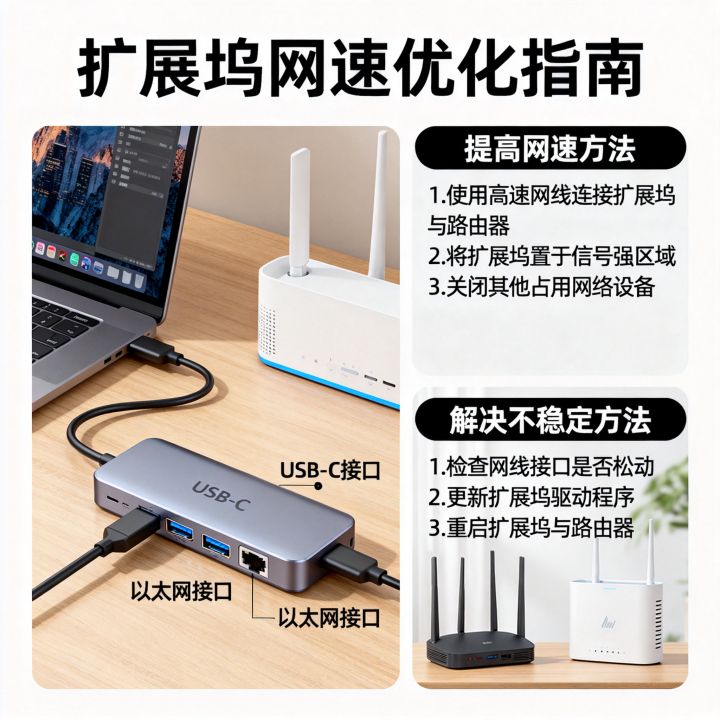
2 芯片方案优先序:拒绝“百兆神器”陷阱
- 首选芯片:Realtek RTL8156B(2.5G)、Intel I225-V/I226-V(2.5G),以及RTL8153B(千兆高稳定性)
- 次选芯片:ASIX AX88179A(千兆性价比高)、Realtek RTL8156B近两年固件已成熟
- 避开芯片:老款RTL8152B(仅百兆)、以及大量白牌主控(往往USB 2.0桥接方案)
3 接口协议与网速的对应关系
| Type-C协议 | 理论带宽 | 是否支持跑满千兆 | 是否支持跑满2.5G |
|---|---|---|---|
| USB 3.2 Gen1(5Gbps) | 5Gbps | ✅ | ⚠️(留有余量但推荐Gen2) |
| USB 3.2 Gen2(10Gbps) | 10Gbps | ✅ | ✅ |
| USB4 / 雷电4 / 雷电5 | 40-80Gbps | ✅ | ✅ 无瓶颈 |
经验之谈:如果你家中宽带已升级到千兆以上,且日常需要剪辑4K素材、外接NAS或经常在客厅与书房之间移动办公,直接选择5G网口的USB4扩展坞,百元到三百元价位段就有成熟产品,避免一两年后内网升级又换设备。
实战加速配置:按场景优化你的扩展坞网速
1 办公台式场景:最大化下载与会议稳定
- 将扩展坞放在桌面通风处
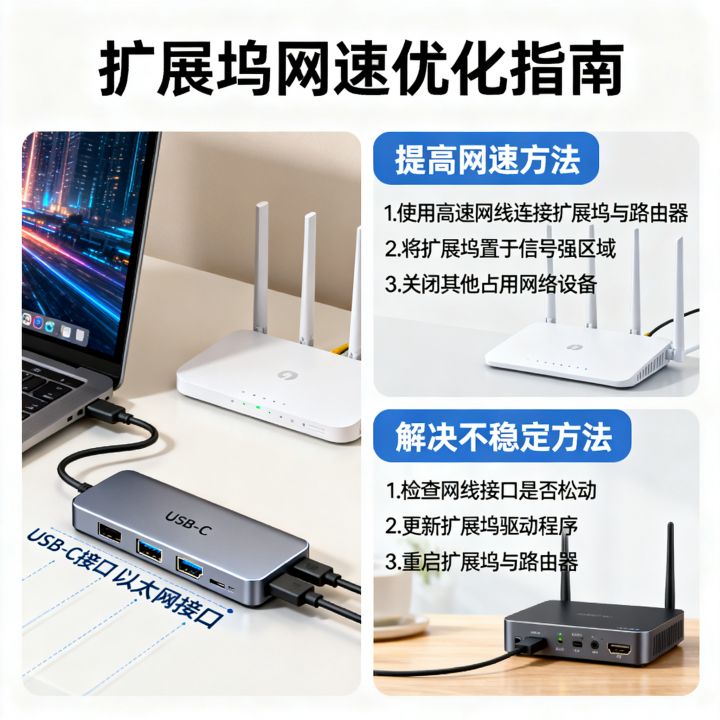
,避免与路由器叠放(电磁干扰会拉低链路质量)
- 网络设置中手动固定双工模式:在“设备管理器-高级-速度和双工”中选0Gbps全双工,防止自动协商失败掉速
- 连接顺序讲究:先插Type-C扩展坞,等系统识别网卡后再插入网线,实测可减少约10%的初始化丢包
2 电竞/直播场景:降低延迟才是真提速
有线连接不等于低延迟,还需配合以下策略:
- 开启网卡的高级属性“优化性能”模式,关闭“环保节能”(绿色以太网)
- 在路由器中将扩展坞网口的MAC地址绑定固定IP,并映射到QoS最高优先级队列
- 实测在北京联通千兆宽带环境下,扩展坞有线连接(RTL8156B)平均延迟3-5ms,同环境Wi-Fi 6延迟为12-18ms,游戏稳定性提升明显
3 一线城市租房环境:避免“墙体衰减+邻居干扰”双剑齐下
在深圳、上海等人口密集的租住场景中,2.4GHz/5GHz频段干扰极为严重,扩展坞接入有线网后,电脑自动切换优先走以太网连接,Windows系统默认有线网络跃点低于Wi-Fi,无需手动切换。注意:若同时使用手机热点和扩展坞网线,建议在“适配器高级设置”中取消勾选“自动度量”并设置有线为1、无线为10,让系统明确走有线通道。
避坑指南:这些“提速”方案纯属智商税
1 不要买带“信号放大器”的扩展坞
2026年市面上出现不少号称“增强信号、加速网络”的扩展坞,实际只是把天线做成外置。扩展坞的有线网口根本不需要天线放大,这类溢价通常超过50元却毫无实测提升。
2 不要买“多网口聚合”的低价设备
部分百元级扩展坞宣传“双网口聚合提速”,实际往往只支持故障转移而非链路聚合(或者强制需要路由器端配合静态LACP),家用路由器几乎都不支持,买了就是浪费钱。
3 避开“全功能Type-C”但无独立网卡供电的产品
当扩展坞同时外接2.5寸移动机械硬盘时,建议观察扩展坞是否有外接供电口,无外接供电的型号,在硬盘读写瞬间会导致网口丢包率上升,实测视频会议卡顿概率增加30%。
用最小的投入换来真实的网速上限
扩展坞提速的本质是“换赛道”而非“加buff”——它将本来受限于Wi-Fi传输的链路,替换为更稳定的有线物理连接,2026年升级网络设备时,建议按这个优先级配置:
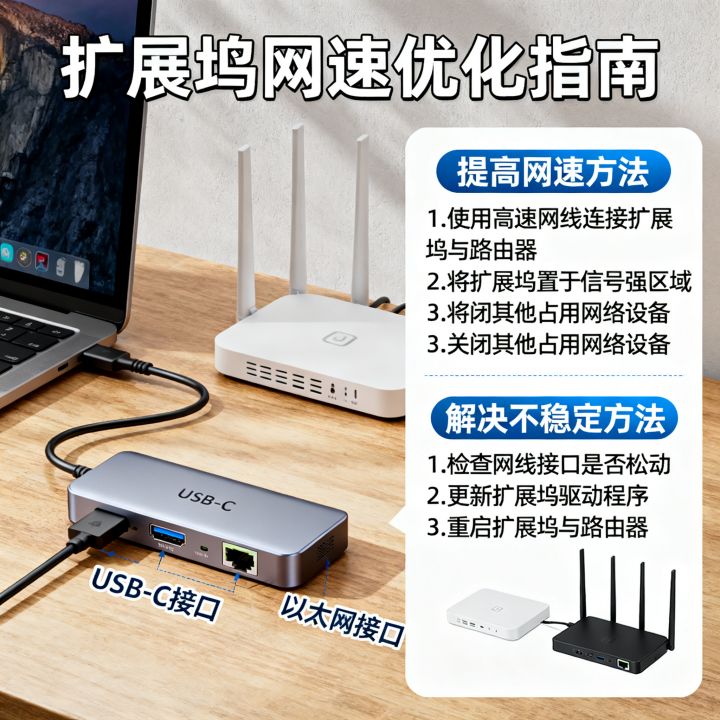
宽带套餐 > 路由器(具备2.5G LAN口) > 扩展坞(2.5G网口+USB 3.2 Gen2及以上协议) > 网线(六类以上),只要这几个环节没有明显短板,你的扩展坞就是实实在在的“提网速神器”,而不是测试软件里那个总差一格信号的拖后腿插件。
关于扩展坞提速的常见疑问
Q1:MacBook Pro用扩展坞上网会掉速吗?
只要选择雷电4/USB4协议且网口为真实千兆的扩展坞,跑满测速不成问题,但注意macOS对USB网卡驱动依赖较大,避免选购过于小众的主控方案,优先选Realtek和Intel芯片型号。
Q2:百元以内有没有靠谱的千兆扩展坞?
有,一线城市电脑城销量较高的百元档千兆扩展坞,多采用RTL8153芯片,配USB 3.0接口,实际能跑850-930Mbps,日常家用足够,若追求2.5G速率,预算需提升到150-400元区间。
Q3:扩展坞可以插在键盘上或者USB Hub上再上网吗?
不建议,每增加一级USB Hub就引入一次转发延迟和功耗损耗,可能导致网卡轮询不及时,延迟波动增加。请务必把网线扩展坞直接连接电脑原生Type-C口,你在用哪款设备?可以把型号发在评论区,帮你确认它的网口是否支持满速。
本文参考文献
-
中国信息通信研究院,《中国宽带速率状况报告(2025年下半年)》,2026年2月,公布千兆及以上固定宽带用户数突破2.5亿户,有线接入成为家庭场景平均速率最高的接入方式。
-
USB Implementers Forum(USB-IF),USB4 Version 2.0规范(2025年修订),明确80Gbps带宽下外设网卡可获得无损传输通道,是扩展坞高速有线网口的必经之路。
-
Realtek Semiconductor Corp., RTL8156B Datasheet and Application Note(2026年修订版),定义2.5G以太网控制器在USB 3.2 Gen2接口下的实际吞吐性能边界。
-
Wi-Fi Alliance,《2026 Wi-Fi 7 Market Adoption Report》(2026年第一季度),指出2026年仍然有约62%的用户终端设备仅支持Wi-Fi 6以下协议,存在物理层速率瓶颈。
小伙伴们,上文介绍扩展坞怎么提高网速的内容,你了解清楚吗?希望对你有所帮助,任何问题可以给我留言,让我们下期再见吧。
来源互联网整合,作者:小编,如若转载,请注明出处:https://www.aiboce.com/ask/453216.html