
本文提供了CentOS系统中配置DNS服务器的详细指南,涵盖多个步骤和配置文件修改。
安装BIND组件并启动DNS服务
1、安装BIND组件:
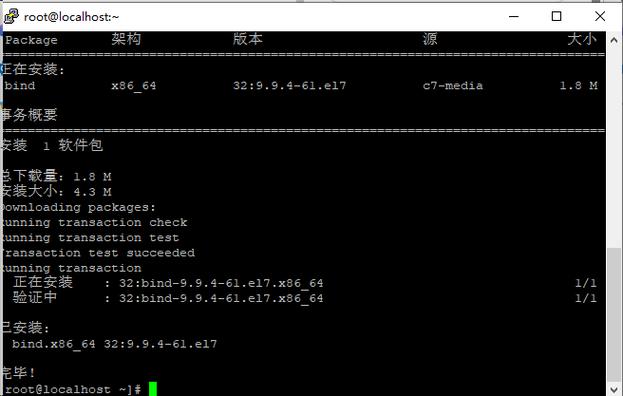

使用yum命令安装BIND组件,这是构建DNS服务器的基础。
执行命令yum install bind bindutils bindlibs bindchroot来安装所需的软件包。
2、启动DNS服务:
安装完成后,启动named服务,这是BIND的核心服务。
使用命令systemctl start named来启动服务,并设置开机自启,命令为systemctl enable named。
编辑主配置文件named.conf
1、配置监听端口:
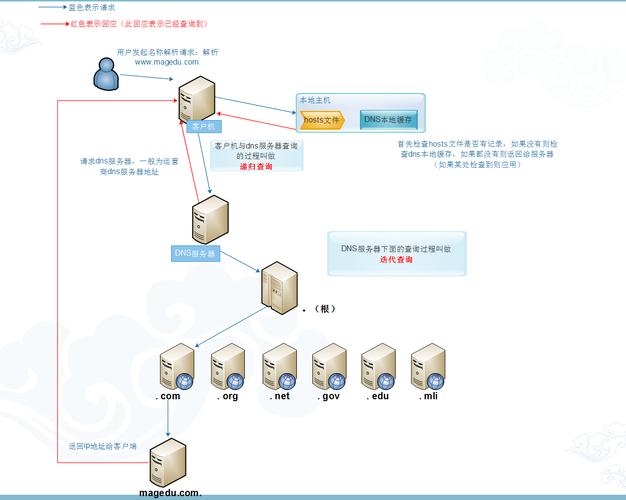
编辑/etc/named.conf文件,设置named服务监听的端口号,通常设置为53端口。
修改listenon port 53 { 127.0.0.1; };为listenon port 53 { any; };,允许所有IP访问。
2、设置允许查询:
在同一文件中,设置允许哪些客户端可以查询DNS服务器。
修改allowquery { none; };为allowquery { any; };,允许所有客户端查询。
配置正向解析区和反向解析区
1、正向解析区:
创建正向解析区文件,如/var/named/pip.cc.zone,并在其中添加主机记录和对应的IP地址。
添加@dns.pip.cc. IN SOA dns.pip.cc. root.dns.pip.cc. (...略...)表示设置SOA记录。
2、反向解析区:
创建反向解析区文件,如/var/named/192.168.192.inaddr.arpa,并在其中添加PTR记录。
添加150 IN PTR dns.pip.cc.表示将IP地址映射到域名。
设置防火墙规则
1、开启防火墙端口:
如果系统启用了防火墙,需要放行DNS服务的53端口。
使用命令firewallcmd permanent addservice=dns或firewallcmd zone=public addport=53/udp permanent来设置防火墙规则。
2、重新加载防火墙配置:
执行命令firewallcmd reload来使新的防火墙规则生效。
检查DNS服务状态并进行测试
1、检查服务状态:
使用命令systemctl status named来查看DNS服务的状态,确保服务正常运行。
2、进行DNS测试:
使用dig或nslookup命令来测试DNS服务器的解析功能是否正常。
相关问题与解答
1、问题一:在CentOS中如何临时关闭防火墙和SELinux特性?
解答:可以使用以下命令来临时关闭防火墙和SELinux特性:
“`bash
systemctl stop firewalld
setenforce 0
“`
要永久关闭它们,可以分别使用systemctl disable firewalld和编辑/etc/selinux/config文件,将SELINUX=enforcing改为SELINUX=disabled。
2、问题二:如何验证DNS服务器是否配置正确并能够响应查询?
解答:可以通过在客户端机器上使用dig或nslookup命令来查询DNS服务器,看是否能够正确返回结果,使用dig @<你的DNS服务器IP> <域名>来查询特定域名的A记录或PTR记录,如果能够正确返回查询结果,则说明DNS服务器配置正确并能够正常工作。
来源互联网整合,作者:小编,如若转载,请注明出处:https://www.aiboce.com/ask/48232.html
