
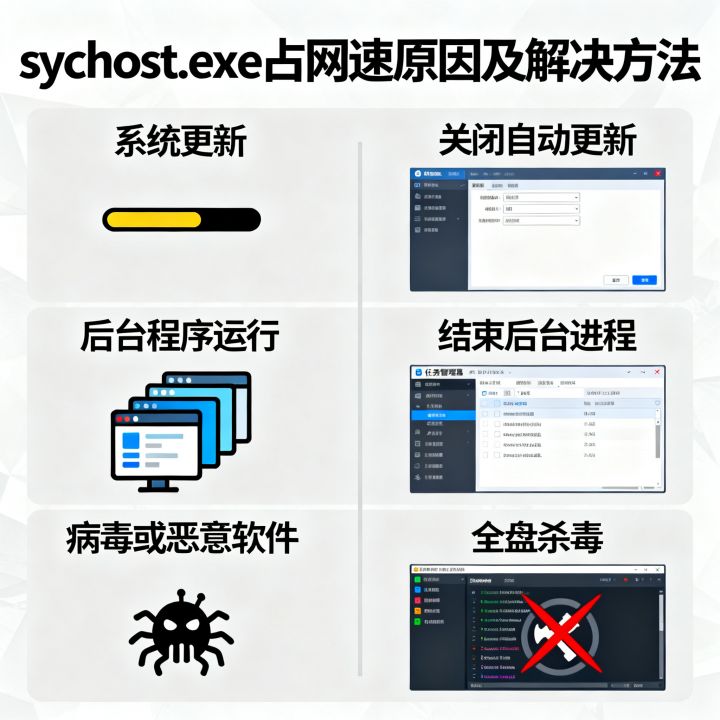
sychost.exe 不是病毒,它是戴尔 SupportAssist 的后台组件;它占网速的真实原因,是自动下载驱动与 BIOS 更新包、并回传设备诊断遥测数据,采用“服务改手动 + 任务计划禁用 + 防火墙出站阻断”三步,10 分钟内即可把带宽占用压到接近静默,且不影响 Windows 自身的安全更新。
先确认身份:你遇到的 sychost.exe 是不是正版
三个特征快速辨真伪
- 文件位置:正版通常位于
C:Program FilesDellSupportAssistAgent或C:Program Files (x86)Dell目录下。 - 数字签名:右键属性 → 数字签名,发布者应为 Dell Inc.,状态显示“有效”。
- 资源占用:正版闲时 CPU、内存接近 0,只在更新窗口期出现网络峰值。
正版与伪装程序对比
| 判断维度 | 正版 sychost.exe | 伪装型恶意程序 |
|---|---|---|
| 存放路径 | 戴尔官方安装目录 | 临时目录、AppData、系统盘根目录 |
| 数字签名 | Dell Inc. 有效签名 | 无签名或校验失败 |
| 网络行为 | 连接戴尔官方更新域名 | 连接陌生 IP 或境外服务器 |
| 卸载方式 | 可从“应用和功能”正常卸载 | 无法卸载或卸载后自动重建 |
若数字签名无效,请直接走全盘查杀流程,不要套用本文的限流方案。
它为什么占网速:四条主要流量通道
- 驱动与 BIOS 更新包下载:流量大头,一次显卡驱动叠加 BIOS 更新,接收量常落在 500 MB 至 2 GB 区间。
- 硬件诊断结果回传

:单次体量不大,但频率高,形成“细水长流”式占用。
- Agent 本体增量升级:SupportAssist 自身版本迭代。
- 遥测与日志上报:与账号绑定设备相关的运行数据。
在国行戴尔笔记本的预装系统中,上述任务默认全开,且不设带宽上限,这就是“开机就变慢”的根源。
五步定位法:用系统自带工具量化占用
- 打开资源监视器(Win+R 输入
resmon),切到“网络”标签页。 - 在“网络活动的进程”中定位 sychost.exe,查看发送/接收 B/sec 两列。
- 观察 5 分钟,若接收速率持续高于 100 KB/s,说明正在后台下载。
- 打开设置 → 网络和 Internet → 数据使用量,确认应用维度的累计消耗。
- 切到“磁盘”标签页交叉验证:若同时有大量写入,可确认是更新包下载,而非单纯遥测。
这套方法划出了“真占网速”与“心理作用”的分界线,避免盲目禁用系统服务。
按成本排序的五种解决方案
| 方案 | 操作难度 | 彻底程度 | 适用人群 |
|---|---|---|---|
| 服务改手动 | 低 | 中 | 普通家用 |
| 防火墙出站阻断 | 中 | 高 | 流量敏感用户 |
| 改用 Dell Command | Update | 中 | 高 | IT 管理员 |
| 直接卸载 | 低 | 最高 | 不需要官方推驱动 |
| 计量连接兜底 | 低 | 中 | 全局节流 |
就地限流(零成本,首选)
- 打开
services.msc
,将 Dell SupportAssist Remediation 与 Dell Client Management Service 启动类型改为“手动”。
- 打开任务计划程序,禁用
Dell文件夹下的全部定时任务。 - 效果:需要时仍可手动触发更新,后台不再偷跑。
防火墙出站规则(最彻底)
- 控制面板 → Windows Defender 防火墙 → 高级设置。
- 新建出站规则 → 程序 → 选择 sychost.exe 完整路径 → 阻止连接。
- 勾选全部配置文件后生效。
改用 Dell Command | Update
面向 IT 管理员的官方工具,支持自定义更新源与带宽策略,适合批量设备环境。
直接卸载 SupportAssist
在“应用和功能”中卸载,后续驱动改从戴尔官网按服务编号手动下载。
计量连接兜底
把当前 WiFi 设为按流量计费的连接,Windows 会同步收敛多个后台组件的下载行为。
不同场景下的取与舍
家宽千兆、流量无限
不必禁用,把更新安排在夜间空闲时段即可,自动更新带来的安全收益高于带宽成本。
笔记本连着手机热点
此时它可能是全机最贵的进程。用手机热点时,sychost.exe 占用带宽往往直接吃掉当月流量配额,建议直接执行方案一或方案二。
公司域环境、远程办公
优先走方案三,通过组策略统一分发,避免员工各自禁用造成补丁缺失。
关于对比与价格
很多人关心 SupportAssist 和 Windows 更新哪个更占网速——两者量级接近,差别在于 Windows 更新可精确设定“活动时间”与计量连接,而 SupportAssist 默认不提供等效细粒度开关,这是它更容易被诟病的原因。禁用 sychost.exe 不需要花钱购买任何第三方加速软件

,系统自带的资源监视器与防火墙足以完成全部操作,付费“网络优化大师”类工具反而可能引入新的常驻进程。
sychost.exe 占网速的本质,是戴尔 SupportAssist 的自动更新与遥测机制缺少带宽约束,它本身合规、有签名,不必恐慌;但也不该无条件放任,以“服务改手动 + 任务计划禁用 + 防火墙出站阻断”为核心,你可以把它的带宽占用从峰值压到接近静默,同时保留需要时手动更新的能力。
常见问题解答
Q1:sychost.exe 占网速怎么彻底关闭,会不会影响系统安全?
不影响 Windows 自身的补丁机制,只影响戴尔官方的驱动推送,安全更新仍由 Windows Update 负责,风险可控。
Q2:卸载 SupportAssist 后,驱动还需要手动装吗?
需要,建议每季度到戴尔官方支持页面按服务编号查询一次,重点看芯片组、显卡、BIOS 三类。
Q3:有没有不卸载也能限速的免费办法?
有,用资源监视器确认占用后,按方案一或方案二操作即可,全程使用系统自带工具。
如果按上述步骤操作后仍有异常流量,欢迎贴出资源监视器截图,一起判断。
参考文献
戴尔科技集团:《Dell SupportAssist for Home PCs 用户指南》,2025 年修订版。
微软公司:《Windows 11 网络连接与数据使用量管理文档》,2025 年。
中国信息通信研究院:《中国宽带发展白皮书》,2025 年。
全国信息安全标准化技术委员会:GB/T 35273《信息安全技术 个人信息安全规范》,2020 年。
以上内容就是解答有关sychost.exe占网速的详细内容了,我相信这篇文章可以为您解决一些疑惑,有任何问题欢迎留言反馈,谢谢阅读。
来源互联网整合,作者:小编,如若转载,请注明出处:https://www.aiboce.com/ask/484130.html
