
本文详细介绍了在Ubuntu系统中配置DNS服务器的步骤,包括安装、配置和测试。正确配置DNS可确保计算机能解析域名到IP地址,从而正常访问互联网资源。
安装DNS服务器软件
在Ubuntu上,常用的DNS服务器软件是BIND(Berkeley Internet Name Domain),以下是安装BIND的步骤:

1、更新软件包列表:
sudo aptget update
2、安装BIND软件包:
sudo aptget install bind9
3、安装完成后,BIND服务将自动启动,你可以使用以下命令检查BIND服务的状态:
sudo systemctl status bind9
配置DNS服务器
安装完成后,需要对BIND进行配置,主要的配置文件位于/etc/bind/目录下,包括named.conf和db.文件。
1、打开主配置文件named.conf:
sudo nano /etc/bind/named.conf
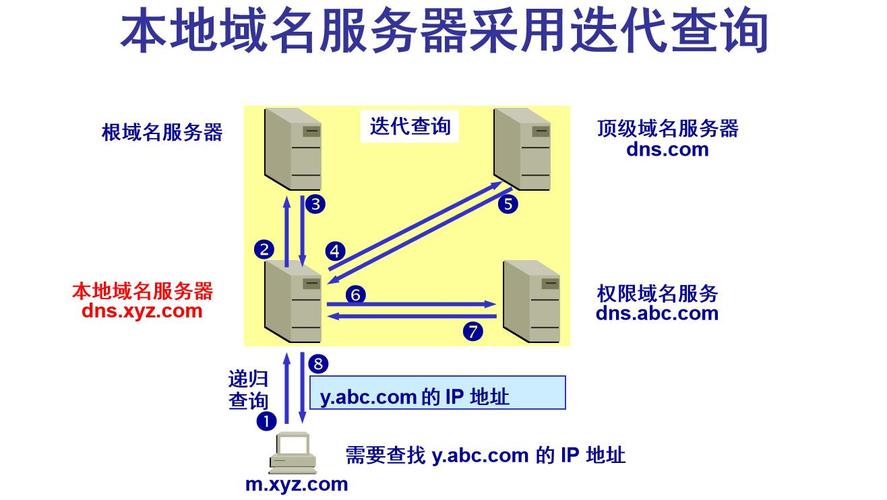
2、在options部分,可以设置全局选项,例如监听的网卡接口、转发器等,设置监听所有网卡接口:
options {
    listenon port 53 { any; };
    allowquery { any; };
    recursion yes;
};
3、在zone部分,可以配置正向解析区域和反向解析区域,添加一个正向解析区域example.com:
zone "example.com" {
    type master;
    file "/etc/bind/db.example.com";
};
4、保存并关闭named.conf文件。
5、创建区域数据文件db.example.com:
sudo nano /etc/bind/db.example.com
6、在文件中添加区域数据,
$TTL    604800
@       IN      SOA     ns.example.com. root.example.com. (
                     3         ; Serial
                 604800         ; Refresh
                  86400         ; Retry
                2419200         ; Expire
                 604800 )       ; Negative Cache TTL
;
@       IN      NS      ns.example.com.
@       IN      A       192.168.1.10
ns      IN      A       192.168.1.10
www     IN      A       192.168.1.11
7、保存并关闭db.example.com文件。
8、重启BIND服务以使配置生效:
sudo systemctl restart bind9
测试DNS服务器
完成配置后,可以使用dig命令测试DNS服务器是否正常工作,查询example.com的A记录:
dig example.com A
如果返回了正确的IP地址,说明DNS服务器配置成功。
常见问题与解答
问题1:如何修改BIND的默认配置文件路径?
答:可以通过修改BIND的主配置文件named.conf中的相关选项来改变默认配置文件路径,如果要将正向解析区域的数据文件路径改为/var/cache/bind/,可以将zone部分的配置修改为:
zone "example.com" {
    type master;
    file "/var/cache/bind/db.example.com";
};
然后重启BIND服务以使更改生效。
问题2:如何限制只有特定IP地址可以查询DNS服务器?
答:可以通过修改BIND的主配置文件named.conf中的allowquery选项来限制查询请求的来源IP地址,只允许IP地址为192.168.1.0/24网段的主机查询DNS服务器,可以将options部分的配置修改为:
options {
    ...
    allowquery { 192.168.1.0/24; };
    ...
};
然后重启BIND服务以使更改生效。
来源互联网整合,作者:小编,如若转载,请注明出处:https://www.aiboce.com/ask/48755.html
