
电脑网速哪里设置?准确上文小编总结:Windows电脑优先进入“设置 > 网络和Internet > 高级网络设置”,再打开“更多网络适配器选项”修改网卡属性;无线网速还要在“设备管理器 > 网络适配器 > 无线网卡属性 > 高级”和“电源管理”中调整,真正决定网速的是宽带套餐、光猫、路由器、网线、WiFi频段和网卡驱动,单改DNS或注册表效果有限。
电脑网速设置的三个核心入口
Windows 11和Windows 10的基础入口
如果你搜索“电脑网速哪里设置最快”,先记住这条路径:
- Windows 11:设置 > 网络和Internet > 高级网络设置。
- Windows 10:设置 > 网络和Internet > 状态 > 网络和共享中心。
- 常用功能包括:查看网络属性、网络重置、适配器选项、代理、数据使用量。
比较“Windows 11和Windows 10网速设置区别”,两者底层入口一致,Win11把“高级网络设置”聚合得更明显,Win10更依赖控制面板,普通用户无需纠结版本,关键在网卡与驱动。
适配器属性入口
在“高级网络设置”中点“更多网络适配器选项”,进入经典网络连接页面。
- 右键“以太网”或“Wi-Fi”,选择“属性”。
- 双击“Internet协议版本4(TCP/IPv4)”。
- 优先选择“自动获得IP地址”和“自动获得DNS服务器地址”。
- 除非公司内网要求,不要手动填陌生DNS。
改DNS只能影响解析速度,不会提升宽带下行速率。 依据微软Windows网络支持文档,错误DNS会导致网页打开慢,但下载速度仍取决于链路带宽。
无线网卡高级入口
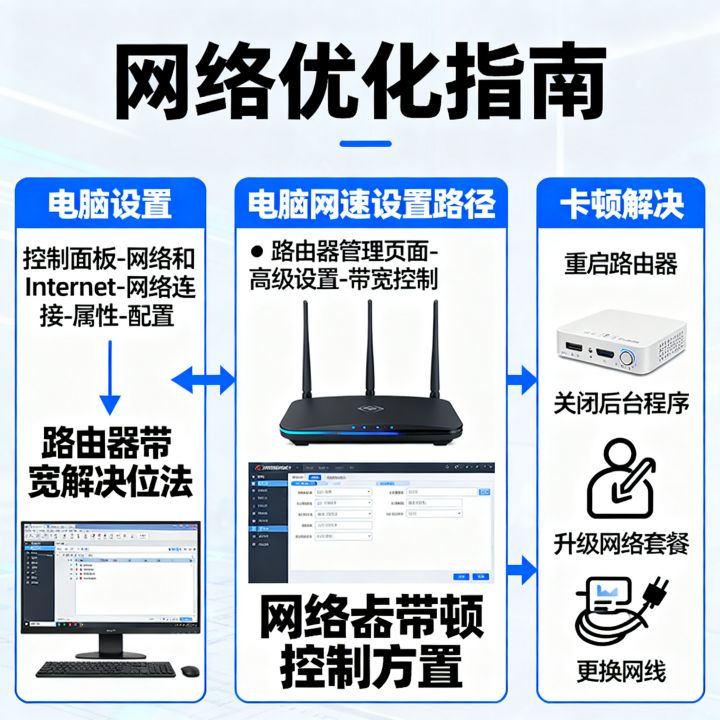

无线电脑网速设置更关键的位置在设备管理器。
- 右键“开始” > 设备管理器 > 网络适配器。
- 找到Intel、Realtek、MediaTek或Qualcomm无线网卡。
- 右键“属性” > “高级”。
- 检查11ax、11ac、信道宽度、漫游积极性。
- 在“电源管理”中取消“允许计算机关闭此设备以节约电源”。
若路由器支持WiFi 6/7,网卡也支持,却只跑低速,优先更新驱动,IEEE 802.11ax标准已明确多用户调度与省电机制,驱动旧会拖累体验。
先判断:电脑设置问题还是宽带链路问题
| 现象 | 优先检查 | 设置位置 | |
|---|---|---|---|
| 有线快,WiFi慢 | 频段、信道、路由 | 路由器后台 | 多为无线干扰 |
| 所有设备都慢 | 光猫、宽带 | 运营商与光猫 | 电脑设置作用小 |
| 单台电脑慢 | 网卡、驱动 | 设备管理器 | 终端问题 |
| 网页慢,下载快 | DNS、代理 | 网络和Internet | 解析问题 |
| 游戏延迟高 | 路由QoS、网线 | 路由器与网卡 | 链路抖动 |
邬贺铨院士在公开演讲中多次强调,宽带体验是端到端问题。 电脑只是最后一环,不能把运营商、光猫、路由器的问题都归因于系统设置。
按场景设置:家庭、公司、游戏、下载
家里WiFi电脑网速慢怎么设置
- 电脑优先连5GHz或6GHz频段,2.4GHz只适合远距离。
- 路由器后台把信道设为自动,避免邻居干扰。
- 电脑与路由器之间尽量用超五类以上网线。
- 在网卡高级设置中启用11ax和最高信道宽度。
- 关闭第三方“网络加速器”的全局代理。

游戏、下载、远程办公
- 游戏:路由器开启QoS,给电脑设高优先级。
- 下载:有线连接优先,关闭后台更新。
- 远程办公:检查VPN分流,避免全流量绕行。
- 公司电脑:域策略可能限制网卡高级选项,需联系IT。
路由器与光猫:电脑之外的“总开关”
电脑网速设置只能优化终端,以下环节更影响结果:
- 光猫是否处于路由模式且性能不足。
- 路由器是否支持WiFi 6/7与千兆端口。
- 网线是否为Cat5e、Cat6,水晶头是否八芯全通。
- 宽带套餐是否达到500M、1000M。
- 是否被运营商限速、共享或晚高峰拥塞。
有人问“电脑网速设置需要花钱吗”,多数系统设置免费,若购买WiFi 7路由、2.5G网卡、Cat6网线,才涉及硬件费用,别为“一键提速”软件付费,效果常不如换根网线。
常见误区与2026年注意事项
- 只改DNS:不提升下行带宽。
- 禁用IPv6:可能影响部分网站与游戏。
- 乱改注册表:易造成网络异常。
- 迷信网络重置:重置后需重连WiFi、VPN。
- 忽略驱动:2026年新网卡依赖新版驱动。
- 不测速就设置:先用Speedtest、运营商测速平台对比。
如果你查“北京联通宽带电脑网速设置方法”,通用步骤同样适用,地域差异主要在光猫管理账号、IPTV绑定和运营商DNS,不建议照搬外地参数。

电脑网速哪里设置最有效
电脑网速设置的核心位置是“设置 > 网络和Internet > 高级网络设置”和“设备管理器 > 网络适配器 > 无线网卡属性”。 先测速,再区分电脑、路由器、宽带问题,优先更新驱动、连5GHz/6GHz、用有线、关闭网卡省电,最后再调DNS和路由QoS,这样设置,才符合2026年千兆宽带与WiFi 6/7环境的实际逻辑。
问答模块
问:电脑网速设置需要花钱吗?
答:不需要,Windows自带网络设置、驱动更新、网络重置都免费,只有升级路由器、网卡、网线时才产生硬件费用。
问:Windows 11和Windows 10网速设置区别大吗?
答:不大,Win11入口更集中,Win10更传统,网卡高级属性、电源管理、IPv4设置基本一致。
问:北京联通宽带电脑网速设置方法有什么特殊?
答:特殊项主要在光猫和IPTV,电脑端仍按通用路径设置,若桥接或改DNS,先记录原参数,避免影响电视业务。
如果你正被网速困扰,先测三次速,再按本文路径逐项排查。
参考文献
工业和信息化部. 2025年通信业统计公报. 2026年1月.
中国信息通信研究院. 中国宽带发展白皮书(2025年). 2025年.
Microsoft Support. Windows 11网络连接问题排查与网络重置. 2025年更新.
IEEE. IEEE 802.11ax-2021无线局域网标准. 2021年.
小伙伴们,上文介绍电脑网速哪里设置的内容,你了解清楚吗?希望对你有所帮助,任何问题可以给我留言,让我们下期再见吧。
来源互联网整合,作者:小编,如若转载,请注明出处:https://www.aiboce.com/ask/487843.html
