
本文介绍了如何在 CentOS 操作系统中设置 DNS。通过编辑
/etc/resolv.conf文件来配置 DNS 服务器地址。重启网络服务以使更改生效。验证 DNS 设置是否正确。
在 CentOS 系统中,设置 DNS(域名系统)是网络管理的重要环节,DNS 负责将域名解析为 IP 地址,以便计算机能够访问互联网资源,以下是详细的设置步骤和相关信息:
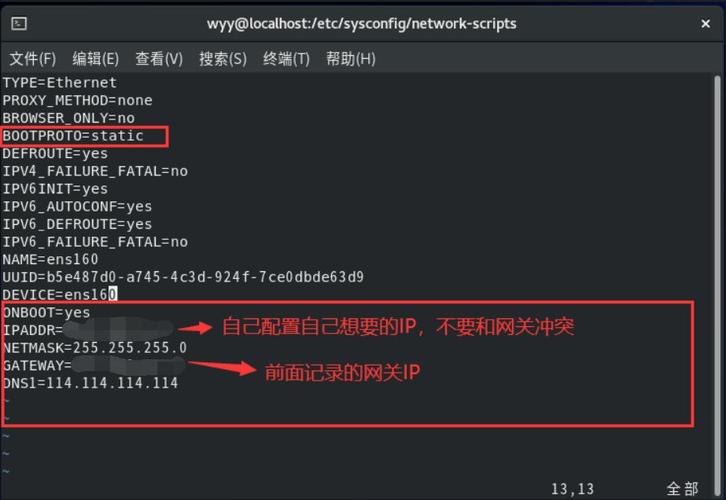

一、使用nmcli 命令行工具设置 DNS
1、查看当前网络连接:
使用以下命令列出所有网络连接:
“`bash
nmcli connection show
“`
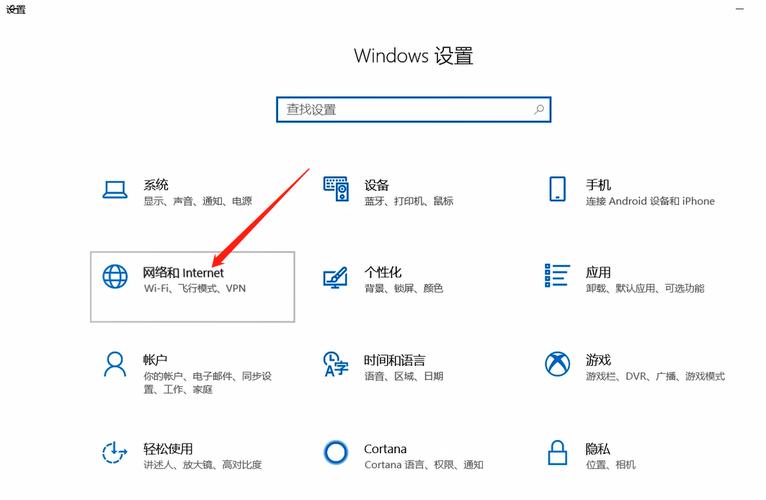
2、修改 DNS 服务器:
假设网络连接名称为ens160,将其 DNS 服务器设置为114.114.114.114 和8.8.8.8:
“`bash
nmcli con mod ens160 ipv4.dns "114.114.114.114 8.8.8.8"
“`
3、使配置生效:
重新启动网络连接以应用更改:
“`bash
nmcli con up ens160
“`
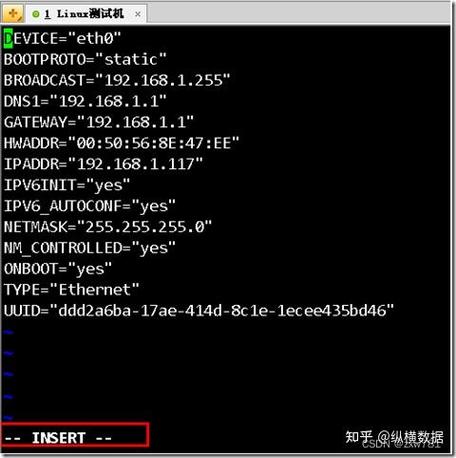
通过编辑网卡配置文件设置 DNS
1、找到网卡配置文件:
通常位于/etc/sysconfig/networkscripts/ 目录下,以ifcfg 开头,如ifcfgeth0。
2、编辑配置文件:
使用文本编辑器打开文件,
“`bash
sudo vi /etc/sysconfig/networkscripts/ifcfgeth0
“`
添加或修改DNS1 和DNS2 字段:
“`plaintext
DNS1=8.8.8.8
DNS2=8.8.4.4
“`
3、重启网络服务:
保存文件并退出,然后重启网络服务:
“`bash
sudo systemctl restart network
“`
三、直接修改/etc/resolv.conf 文件
1、编辑/etc/resolv.conf 文件:
使用文本编辑器打开文件:
“`bash
sudo vi /etc/resolv.conf
“`
添加或修改nameserver 行:
“`plaintext
nameserver 114.114.114.114
nameserver 8.8.8.8
“`
2、阻止 NetworkManager 修改该文件:
编辑/etc/NetworkManager/NetworkManager.conf 文件,在[main] 部分添加dns=none:
“`plaintext
[main]
dns=none
“`
重启 NetworkManager 服务:
“`bash
sudo systemctl restart NetworkManager
“`
验证 DNS 配置是否生效
1、测试 DNS 解析:
使用ping 或nslookup 命令测试域名解析是否正常:
“`bash
ping www.google.com
nslookup example.com
“`
2、检查/etc/resolv.conf:
确保文件中的nameserver 条目是你刚刚设置的 DNS 服务器地址。
相关问题与解答
问题1:如何在 CentOS 7 上永久设置 DNS?
答案:在 CentOS 7 上,可以通过以下方法之一永久设置 DNS:
1、使用nmcli 命令:如上所述,通过nmcli 命令设置 DNS,并在/etc/sysconfig/networkscripts/ 中的网卡配置文件中添加相应的 DNS 设置。
2、编辑/etc/resolv.conf 文件:手动添加nameserver 条目,并确保 NetworkManager 不会覆盖这些设置,方法是在/etc/NetworkManager/NetworkManager.conf 文件中设置dns=none。
问题2:如何在 CentOS 上搭建自己的 DNS 服务器?
答案:在 CentOS 上搭建自己的 DNS 服务器,可以按照以下步骤进行:
1、安装 BIND:运行yum install bind bindutils bindlibs。
2、配置主配置文件/etc/named.conf:根据需要设置正向和反向解析区域。
3、编辑区域数据文件:在/var/named 目录下创建区域文件,如db.example.com,并添加相应的记录。
4、启动并验证 BIND 服务:运行systemctl start named 并使用namedcheckconf 和namedcheckzone 检查配置文件语法。
5、配置客户端:在其他机器上配置/etc/resolv.conf,指向你的 DNS 服务器 IP 地址,并测试 DNS 解析是否成功。
来源互联网整合,作者:小编,如若转载,请注明出处:https://www.aiboce.com/ask/50333.html
