
Windows系统修改DNS的方法包括:打开网络和共享中心,点击更改适配器设置,选择要修改的网络连接,右键属性,双击Internet协议版本4(TCP/IPv4),选择使用下面的DNS服务器地址,然后输入首选和备用DNS服务器的IP地址。
1、通过控制面板:

打开“控制面板”,点击“网络和Internet”。
在“网络和共享中心”中,找到并点击“更改适配器设置”。
右键点击当前使用的网络连接(如以太网或WiFi),选择“属性”。
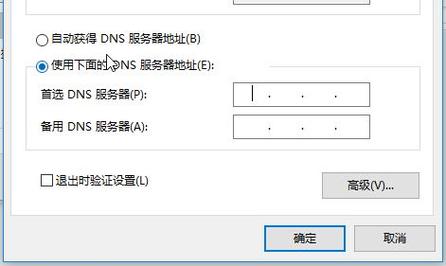
双击“Internet协议版本4 (TCP/IPv4)”,选择“使用下面的DNS服务器地址”。
输入首选和备用DNS服务器地址,点击确定保存。
2、通过命令提示符:
打开“开始”菜单,搜索“命令提示符”,右键选择“以管理员身份运行”。
输入netsh interface ip set dns name="适配器名称" source=static address="DNS服务器地址"。
如需设置备用DNS,使用interface ip add dns name="适配器名称" addr="DNS服务器地址" index=2。
重启计算机使更改生效。
3、通过设置应用:
打开“设置”应用,选择“网络和Internet”。
根据连接类型(以太网或WiFi)选择相应选项。
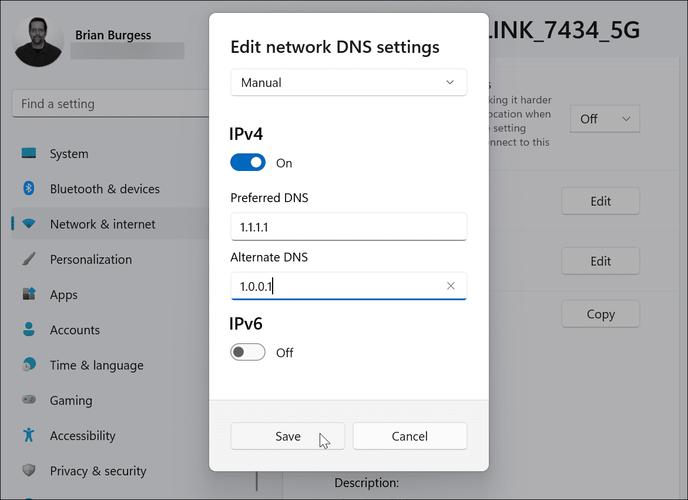
点击当前连接的网络,滚动到“IP设置”部分,点击“编辑”。
选择“手动”,输入首选和备用DNS服务器地址,保存后重启计算机。
macOS系统修改DNS方法
1、打开系统偏好设置:
点击屏幕左上角的苹果图标,选择“系统偏好设置”。
点击“网络”。
2、选择网络连接:
在左侧列表中选择当前使用的网络连接(如WiFi)。
3、配置DNS:
点击右下角的“高级”按钮。
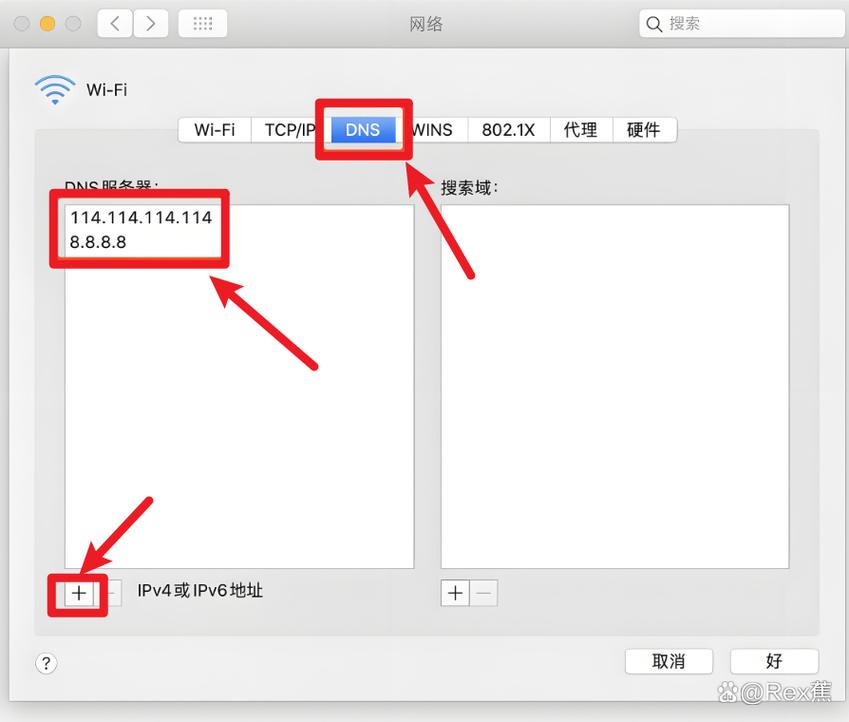
切换到“DNS”标签页,点击左下角的“+”添加新的DNS服务器地址。
输入DNS服务器的IP地址,点击“好”保存设置。
Android系统修改DNS方法
1、打开WiFi设置:
在手机设置中找到“网络和互联网”或“无线和网络”,点击“WiFi”。
2、选择WiFi网络:
长按当前连接的WiFi网络,选择“修改网络”。
3、配置IP设置:
在弹出的窗口中找到并点击“高级选项”。
选择“静态”作为IP设置方式(如果可用)。
在“DNS1”和“DNS2”字段中,分别输入希望使用的DNS服务器的IP地址。
点击“保存”退出设置。
iOS系统修改DNS方法
1、打开WiFi设置:
在手机设置中找到“WiFi”选项。
2、选择WiFi网络:
点击当前连接的WiFi网络旁边的“i”图标。
3、配置DNS:
滚动到页面底部,找到“配置DNS”选项。
选择“手动”,在“DNS服务器”字段中输入希望使用的DNS服务器的IP地址。
可以添加多个DNS服务器地址,点击页面左上角的“WiFi”按钮保存设置。
路由器设置修改DNS方法
1、登录路由器管理界面:
在浏览器中输入路由器的IP地址,按回车键。
输入用户名和密码登录路由器管理界面。
2、找到DNS设置选项:
在路由器管理界面中找到“网络设置”、“WAN设置”或类似的选项。
在该选项下找到“DNS设置”或类似的选项。
3、修改DNS服务器地址:
选择“手动”或“使用下面的DNS服务器地址”。
输入首选和备用DNS服务器的IP地址,可以使用公共DNS服务,如Google Public DNS(8.8.8.8和8.8.4.4)或Cloudflare DNS(1.1.1.1和1.0.0.1)。
点击“保存”或“应用”按钮使更改生效。
Ubuntu系统修改DNS方法
1、临时修改DNS方法:
打开终端,输入sudo vi /etc/resolv.conf。
在文件中加入想要修改的DNS,如nameserver 8.8.8.8和nameserver 8.8.4.4。
保存并退出,修改即刻生效但重启后失效。
2、永久修改DNS方法:
打开终端,输入sudo vi /etc/systemd/resolved.conf。
在文件中修改DNS参数,如DNS=8.8.8.8 114.114.115.115。
保存并退出,重启systemdresolved服务使更改生效。
相关问题与解答
1、为什么需要修改DNS?
修改DNS可以提高网络速度、增强隐私保护、实现家庭过滤或绕过地理限制。
2、如何选择适合的DNS服务器?
可以根据需求选择,如Google Public DNS适合提高速度,Cloudflare DNS提供隐私保护,某些DNS服务提供商还提供家庭过滤功能。
通过以上步骤,您可以在不同设备和操作系统上成功修改DNS设置,以优化网络体验。
来源互联网整合,作者:小编,如若转载,请注明出处:https://www.aiboce.com/ask/57244.html
