
DNS修改软件是一种工具,它允许用户更改其设备的域名系统(DNS)设置。通过使用这种软件,用户可以将他们的DNS服务器地址从默认的ISP提供的服务器更改为其他DNS服务提供商的服务器,如Google Public DNS或OpenDNS。这样做可以提高网络浏览速度、增强隐私保护,并可能绕过某些地理限制。
DNS(Domain Name System,域名系统)是互联网上的一种核心服务,它将域名转换为IP地址,使得用户能够通过域名访问网站,DNS修改软件可以帮助用户快速切换不同的DNS服务器,以提升网络速度、增强隐私保护或绕过某些网络限制,以下是几款常见的DNS修改软件及其详细功能和使用方法。
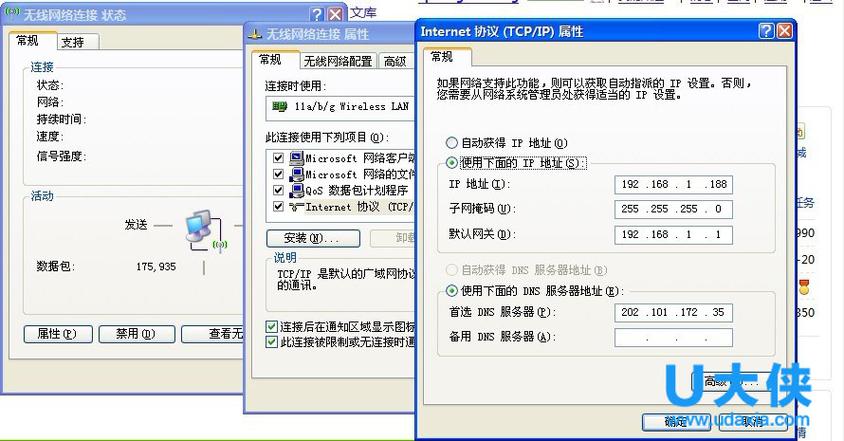

常见DNS修改软件及功能
1、DnsJumper
版本信息:v2.2 (更新于2021年12月)
主要功能:
查看并修改当前的DNS服务器设置。
提供自定义DNS服务器组功能,方便用户管理和切换。
添加或删除自定义DNS服务器。
备份和恢复DNS设置。
在系统启动时自动运行,并进行DNS测试。
支持多语言界面。
2、DNSChanger
技术特点:
集成DNSCrypt技术,确保DNS查询的安全性。
支持DNSoverHTTPS (DoH),进一步增强安全性。
内置DNS延迟检查器,帮助用户选择最快的DNS服务器。
支持为不同的网络接口配置不同的DNS设置。
一键重置为ISP的默认DNS设置。
全面支持IPv4和IPv6网络。
自动同步Windows 10的主题设置,提供一致的用户体验。
100%开源,所有代码均可自由查看和修改。
应用场景:
提升网络速度。
增强隐私保护。
绕过网络限制,访问特定网站或服务。
3、QuickSetDNS
主要功能:
快速修改DNS服务器地址。
右键菜单操作,简单易用。
适用于各种级别的用户,无需专业知识。
使用案例
1、DnsJumper的使用步骤:
下载并安装DnsJumper。
打开软件,点击“下拉菜单”选择要连接的网络适配器。
在列表中选择一个DNS服务器,然后点击“应用DNS”按钮。
如果需要,勾选IPv6复选框。
可以通过点击“最快DNS”按钮来测试并选择最快的DNS服务器。
完成设置后,可以点击“设置保存”按钮进行备份。
2、DNSChanger的使用步骤:
下载并安装DNSChanger。
打开软件,选择“Settings”。
在“General”选项卡中,选择“Boot with Windows”以确保开机自动运行。
在“DNS Servers”选项卡中,选择一个DNS服务器,如Cloudflare或Google。
点击“Apply”按钮应用更改。
使用“Test DNS”按钮测试DNS速度,选择最快的服务器。
3、QuickSetDNS的使用步骤:
下载并解压缩QuickSetDNS。
右键单击可执行文件,选择“以管理员身份运行”。
在主界面中,选择网络适配器。
输入新的DNS服务器地址,点击“OK”按钮应用更改。
相关问题与解答
1、问题:如何通过DNS修改软件提高浏览速度?
回答:通过选择更快的DNS服务器,可以减少DNS解析时间,从而加快网页加载速度,使用DNS修改软件的“测试DNS”功能,可以找到响应时间最短的服务器。
2、问题:DNS修改软件能否绕过网络审查?
回答:部分DNS修改软件可以帮助用户切换到不受审查的DNS服务器,从而绕过某些网络限制,访问被屏蔽的网站,但请注意,这可能违反当地法律法规。
3、问题:使用DNS修改软件是否会影响网络安全?
回答:使用可信赖的DNS服务器可以提高网络安全性,防止DNS劫持和隐私泄露,建议选择支持DNSCrypt和DoH的DNS修改软件,以确保DNS查询的安全性。
通过以上介绍,相信大家对DNS修改软件有了更深入的了解,选择合适的DNS修改工具,可以有效提升网络速度和安全性,满足不同用户的上网需求。
来源互联网整合,作者:小编,如若转载,请注明出处:https://www.aiboce.com/ask/58057.html
