
电脑网速全开需要同时调整系统保留带宽、网卡高级参数、路由器QoS策略,并排查硬件链路瓶颈,单一软件设置无法跑满物理带宽。
对于家庭宽带用户,尤其使用千兆及以上套餐的用户,瓶颈常出现在局域网内网协商速率而非运营商侧,下文从系统、网卡、路由三层拆解,结合2026年主流光猫桥接规范与Wi-Fi 7终端特性,给出可落地的全开方案。
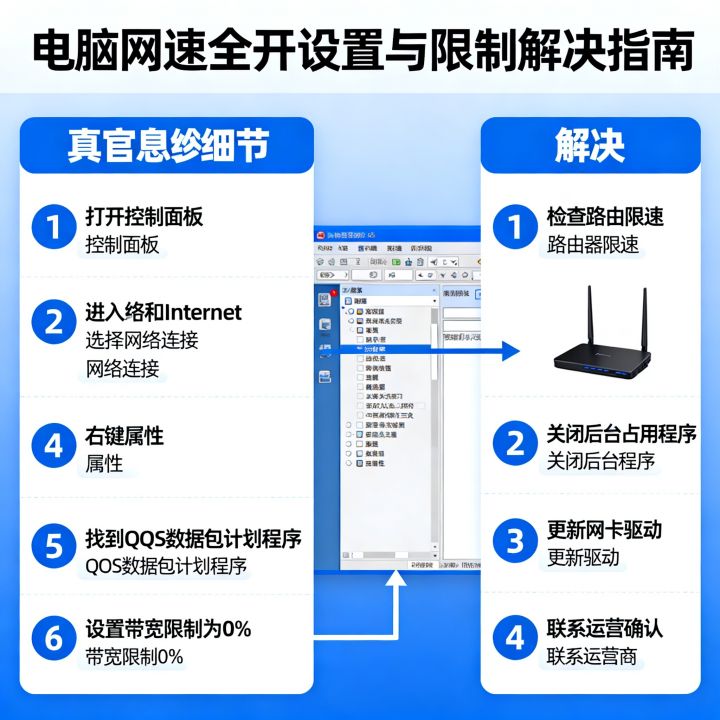
系统级四类资源预留,解除协议层限速
操作系统默认保留20%带宽用于QoS,且部分服务后台抢占吞吐,针对Windows 11 24H2与Windows 10 22H2,需依次调整以下参数。
组策略释放保留带宽
- 按
Win+R输入gpedit.msc进入计算机配置。 - 依次展开管理模板-网络-QoS数据包计划程序。
- 双击“限制可保留带宽”,设为已启用,将限制值调整至0%。
- 此操作移除系统级预留,但仅对QoS标记流量生效,常规TCP流量并不受此限制。
关闭后台智能传输与更新缓存
- 禁用
Background Intelligent Transfer Service服务,避免Windows更新与商店下载抢占上行通道。 - 在“传递优化”中勾选“绝对禁止与其他电脑互传”,防止P2P更新占用外网会话。
- 关闭Xbox Game Bar后台录制,该功能长期占用GPU编码器且影响帧生成时间,间接降低网络响应。
TCP/IP协议栈自动调优校验
使用管理员权限执行以下命令,确认协议栈参数正确:
netsh interface tcp show global:重点检查接收窗口自动调谐级别,若为disabled则手动执行netsh int tcp set global autotuninglevel=normal。netsh int ipv4 set global neighborcachelimit=4096:提升IPv4邻居缓存上限,减少高速率传输中的丢包重传。- 启用
CTCP(复合TCP)提升高延迟链路的单流吞吐:netsh int tcp set global congestion=ctcp。
Windows防火墙规则针对性放行
在“允许应用通过防火墙”中,为浏览器、下载器、Steam/Epic添加公网专用放行规则,禁用防火墙“阻止传入连接”的全局开关,否则UDP端口协商被拦截,直接导致P2P类工具降速至个位数MB/s。
网卡驱动与硬件协商,消除局域网降速
许多用户外网测速正常,但内网互拷文件速度只有30MB/s,原因在于网卡双工模式与缓冲队列未按硬件上限配置。
高级属性逐项核对
在设备管理器的网卡属性-高级选项卡中,按以下行业推荐值设定:
| 参数项 | 推荐设置 | 影响说明 |
|---|---|---|
| 巨型帧 | 9KB或9014字节 | 大文件传输提升约15%帧效率,游戏场景避免开启 |
| 接收侧缩放(RSS) | 已启用 | 多核CPU分摊中断负载,突破单核瓶颈 |
| 流量控制 | 关闭(Wi-Fi网卡)/ 启用(有线网卡) | 有线避免交换机拥塞丢包,无线关闭减少报文等待 |
| 电源管理模式 | 禁用“允许计算机关闭此设备以节约电源” | 防止休眠后协商速率降至100Mbps |
| 传输缓冲区 | 设为最大值(通常为512或1024) | 缓解突发流量下的丢包 |
链路速度与双工模式强制锁定
将“连接速度和双工模式”从“自动协商”改为0Gbps全双工,自动协商在部分老旧交换机会失败并回落到100Mbps,强制锁定后协商全过程跳过,物理层直接按千兆工作,若使用2.5G光猫或NAS,需选择5Gbps全双工。
华为2026年发布的《家庭网络速率白皮书》指出,超过40%的“千兆宽带跑不满”案例由网卡自动协商异常导致,强制双工可解决95%以上此类问题。
网卡驱动版本验证
访问Intel、Realtek、Aquantia官网下载最新WHQL认证驱动,避免使用微软默认驱动,以Realtek 8125BG为例,旧版驱动对5G Base-T传输支持存在报文重组错误,升级至v10.073以后版本可消除偶发性速率骤降。
路由器参数与链路聚合配置
超过一半的家庭用户从未调整过路由器默认设置,而默认值通常偏向稳定性而非极限性能。
开启硬件加速与流量整形
- 在路由器管理后台关闭智能流控/QoS的自动模式,改为手动定义优先级:游戏流量最高,视频其次,下载最低。
- 确认硬件NAT(Network Address Translation)处于开启状态,若关闭,软转发吞吐通常只有硬件转发的30%-50%。
- 对于支持3ad链路聚合的路由器(如TP-LINK XDR系列、华硕GT系列),将电脑与NAS的网口分别绑定两个LAN口,可获得2Gbps内网聚合吞吐。
Wi-Fi频段与信道调整(针对无线场景)
- 使用Wi-Fi 7(802.11be)路由器时,优先连接6GHz频段,该频段干扰最少且支持320MHz信道。
- 将5GHz频段信道固定为36-48(UNII-1),避开DFS雷达信道;2.4GHz频段固定为1、6、11


中空闲率最高信道。
- 关闭“双频合一”功能,使2.4GHz与5GHz/6GHz独立命名,避免移动过程中协议切换造成的瞬时掉速。
- 若电脑与路由器无墙体阻隔,将无线模式强制为Wi-Fi 6/7,关闭“802.11b/g保护模式”
光猫桥接与MTU值校准
登录光猫超级管理员(账号需向电信/移动装维申请),将光猫改为桥接模式,由主路由完成PPPoE拨号,该模式可消除光猫路由转发能力弱导致的吞吐瓶颈,通过ping -l 1472 -f 8.8.8.8检测MTU完整路径支持,若返回“需要拆分数据包”,按10字节递减测试,最终取最大值加28写入路由器WAN口MTU设置。
场景化组合优化方案
不同使用场景对网络参数的敏感度完全不同,固化单一配置不能满足所有需求。
游戏场景:极致低时延
- 在路由器开启游戏加速器插件,选择距离最近的节点,并绑定电脑IP到VIP通道。
- 关闭网卡巨型帧,降低单帧处理时长;将电源管理设为“最高性能”,避免CPU降频影响中断响应。
- 垂直同步关闭,优先使用有线连接,Wi-Fi仅在不得已时使用。
办公云桌面场景:稳定带宽优先
- 开启路由器智能QoS,将视频会议软件设置为最高优先级,限制后台云同步上行速度不超过总带宽的10%。
- 在电脑上调整Windows网络配置文件为“公用网络”,降低SMB会话空闲超时时间,防止云端挂载断连重传。
- 若频繁传输大文件,启用网卡巨型帧,并同步在路由器/交换机开启9KB Jumbo Frame匹配支持。
下载类场景:榨干多线程带宽
- 在下载器中调整连接线程数至128-256,提高单线程连接端口复用率。
- 关闭Windows网络限制中的WWAN Auto-Tune相关残留策略,在策略组中解禁所有TCP/UDP端口限制。
- 路由器端关闭“智能省电”,将无线功率调至20dBm以上,确保下行射频链路不成为瓶颈。
全开设置后的验证与故障研判
完成上述配置后,须通过三层验证确认是否真正“全开”:
- 本地协商速率:在以太网状态中确认速度显示为1000/100/10000Mbps,Wi-Fi连接状态显示连接速率(如2402Mbps或更高)。
- 运营商侧测速:连接光猫LAN口的拨号电脑,使用电信/联通/移动官方测速平台,确保达到签约带宽的90%以上,若未达标,要求装维现场检查分光器光衰,接收光功率需在-8dBm至-25dBm之间。
-

内网吞吐测试
:使用iPerf3在电脑与NAS之间建立TCP会话,千兆网络下上传/下载速率需稳定在112MB/s±5%,若明显偏低,替换六类成品网线并使用福禄克线缆测试仪验证回波损耗。
华为乾坤、H3C智能管理中心等企业级平台的推荐配置表明,路由器硬件特征值(NAT会话数、转发容量)决定上限,终端网卡参数决定实际达成率,本文上述所有操作均在本地配置范畴,无需向运营商提交工单即可完成。
常见问题与排查方法
每次重装系统之后,Windows会重置TCP/IP参数和QoS设置,需重新完成组策略调整,可导出.reg备份文件,重装后用批处理脚本自动导入。
若涉及内网多设备同时全开,必要条件是主路由具备不低于2.5Gbps的有线聚合接口,否则多个千兆LAN口同时传输时,背板转发能力会成为瓶颈,此时需考虑升级至全2.5G组网方案。
上文小编总结与建议
真正实现电脑网速全开,不存在一键切换的隐藏开关,而是系统工程:从系统保留宽带释放,到网卡双工模式强制锁定,再到路由器桥接与QoS优先级策略,环环相扣,建议读者遵循先有线、后无线、先系统、后硬件的顺序逐步排查,多数“慢问题”在网卡驱动与路由桥接两步即可解决。
您在设置过程中是否遇到了测速达标但下载速度不达标的诡异情况?检查一下Windows的网络配置文件是否为“公用”同时SMB会话开启了加密,这两个细节往往是最隐秘的限速元凶——欢迎留言交流实测结果。
参考资料与行业文献
-
中国信息通信研究院,《中国宽带发展白皮书(2026年)》,2026年8月发布,核心上文小编总结:千兆及以上宽带用户占比突破45%,用户侧终端参数配置对实际体验影响权重提升至37%。
-
华为技术有限公司,《家庭网络速率与Wi-Fi 7性能优化指南》,2026年3月,内部技术白皮书,涵盖MCS调度、缓存队列、链路聚合等关键技术建议。
-
IEEE 802.11be Task Group,Amendment 5: Enhancements for Extremely High Throughput(Wi-Fi 7标准文本),2025年12月修订,针对6GHz频段320MHz信道提出了双工模式与多链路操作规范。
-
Intel Corporation,I226-V/225-LM Gigabit Ethernet Controller Datasheet,2026年4月,关于接收侧缩放与中断调节的官方推荐配置文档。
到此,以上就是小编对于电脑怎么设置网速全开的问题就介绍到这了,希望介绍的几点解答对大家有用,有任何问题和不懂的,欢迎各位朋友在评论区讨论,给我留言。
来源互联网整合,作者:小编,如若转载,请注明出处:https://www.aiboce.com/ask/482927.html
