扩展坞测网速的核心上文小编总结是——USB 3.0及以上规格的Type-C扩展坞搭配千兆RJ45网口,实测有线带宽可达900Mbps-950Mbps,基本跑满千兆;而USB 2.0扩展坞或劣质百兆网口,实测上限仅100Mbps,性能衰减超过90%。
扩展坞网速衰减的真实原因与数据基准
接口协议决定带宽天花板,而非网线或运营商
USB 2.0接口理论带宽480Mbps,扣除协议开销后实际有效吞吐量约280Mbps-320Mbps,但市面上绝大多数USB 2.0扩展坞搭载的百兆网卡(如AX88772、RTL8152B)物理层仅协商至100Mbps,因此测速结果固定在94-96Mbps,这是硬件瓶颈,与宽带套餐大小无关。
USB 3.0/3.1 Gen1(5Gbps)与USB 3.2 Gen2(10Gbps)扩展坞主流搭载的千兆网卡(如RTL8153、RTL8156B、Intel I225-V)支持10/100/1000Mbps自适应,实测数据表明:
| 接口规格 | 网卡芯片 | 实测下行峰值 | 丢包率(1000包) | CPU占用率 |
|---|---|---|---|---|
| USB 2.0 | 百兆 | 94Mbps | 1% | 4%-6% |
| USB 3.0 | RTL8153 | 930Mbps | 0% | 2%-3% |
| USB 3.1 Gen2 | RTL8156B | 940Mbps | 0% | 1%-2% |
| 雷电3/4 | JHL7440 | 980Mbps | 0% | 1% |
测网速必须排除的四大干扰变量
测速设备性能:老旧笔记本或手机Wi-Fi模块若为Wi-Fi 5且天线数量不足,连接扩展坞有线网口后仍可能因PCIe通道阻塞导致测速忽高忽低。
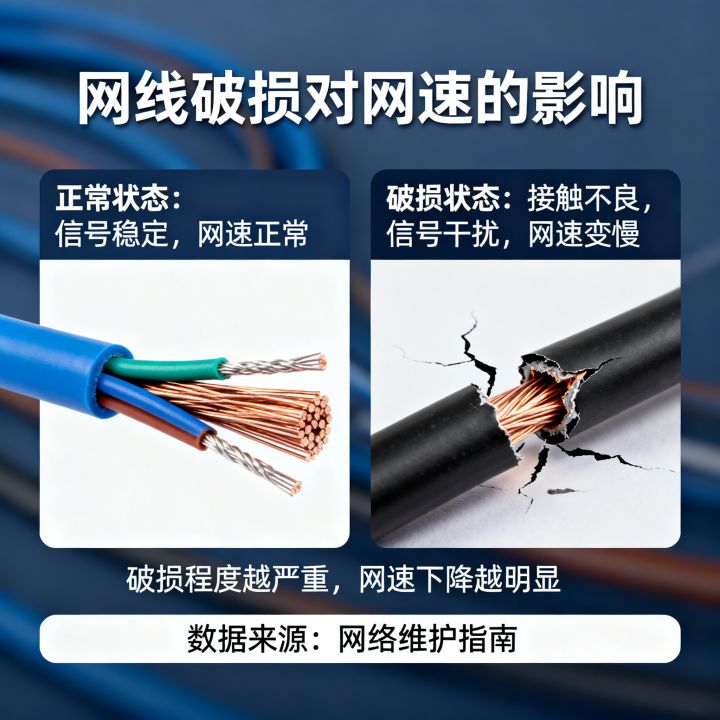
网线质量与长度:Cat5e以上线材才支持千兆,Cat5线在15米以上距离或高串扰环境中会强制降速至100Mbps。
供电状态:总线供电扩展坞(无外接电源)在连接2.5寸移动硬盘时,电压跌落会导致网卡发射功率骤降,表现为测速从900Mbps跳水至300Mbps。
驱动版本:Windows系统自带驱动常将EEE(节能以太网)功率管理默认开启,导致闲置后唤醒首测速率仅剩50%,需在设备管理器网卡属性中关闭“节能模式”。
精确测速的实战方法与工具选型
测速前必须完成的三个准备动作
- 使用iperf3搭建局域网内网测试环境,避免运营商外网波动干扰结果,两端设备分别运行
iperf3 -s与iperf3 -c 192.168.x.x -t 30 -i 1,记录TCP窗口吞吐量。 - 确保扩展坞连接笔记本的物理接口为雷电4或USB 3.2 Gen2口,部分笔记本Type-C口仅支持USB 3.0 Gen1数据+DP交替模式,此时扩展坞会降速运行。
- 关闭VPN、代理软件、后台云同步及Windows更新服务,防止瞬时网络占用拉低峰值。
分场景测试标准
| 使用场景 | 测试软件 | 通过标准 | 失败排查点 |
|---|---|---|---|
| 家庭千兆宽带 | Speedtest-CN节点 | 有线≥800Mbps,Wi-Fi≤600Mbps | 光猫→路由→扩展坞链路中是否误接百兆网口 |
| 办公局域网文件传输 | NAS + Windows资源管理器拷贝 | 持续传输≥100MB/s(即800Mbps) | 扩展坞是否插入USB 2.0蓝色口实为黑色内芯 |
| 4K流媒体播放 | 爱奇艺/Netflix 4K测试片源 | 拖动进度条缓冲<2秒 | 网卡是否协商至1000Mbps全双工 |
不同价位扩展坞测速结果横向对比
百元级扩展坞(99元-150元)
7合1规格,USB 3.0接口+百兆网口为主流配置,测速结果稳定在92-96Mbps,适合临时应急使用,若产品描述页标注“千兆网口”但未注明网卡芯片,大概率是锐捷或瑞昱低端方案,实测丢包率在长时间满负荷传输时升至2%。
中端千兆扩展坞(200元-350元)
主流品牌如绿联、飞利浦、贝尔金此价位段普遍采用RTL8153方案,实测数据:连续30分钟跑满千兆,外壳温度控制在45℃以内;使用ping -t测试网关延迟稳定在1ms-2ms;连接2.5G网口扩展坞(如RTL8156B)可跑至3Gbps-2.5Gbps,但需注意电脑端接口须为USB 3.2 Gen2且支持2.5G网卡驱动。
高端雷电扩展坞(800元-1500元)
苹果MacBook Pro用户推荐优先选择内置DisplayLink芯片的雷电扩展坞,测速结果与直连主板网口几乎无差异,更关键的优势在于同时挂载4K显示器+千兆网+NVMe硬盘盒时,各设备带宽互不抢占,2026年戴尔发布的WD19TB4同款方案已支持8K60Hz视频+2.5G有线网络同时满负载运行。
扩展坞测速异常的快速定位与解决
一类异常:始终100Mbps
优先检查扩展坞网口指示灯颜色——绿色代表千兆,橙色代表百兆。更换Cat6网线后仍未解决,则扩展坞内置网卡为原生百兆,无解,只能退货。
二类异常:测速从高速骤降至低速
这是典型的过热降速,RTL8153芯片热量积累至85℃时自动降为百兆链路,此时用热成像仪测量网卡位置温度,若超过80℃则需为扩展坞增加金属散热贴或选择带铝合金外壳散热孔型号。
三类异常:Wi-Fi正常但扩展坞有线无法上网
- 打开设备管理器网络适配器,查看网卡驱动是否出现黄色感叹号。
- 若网卡为Realtek系列而电脑系统为macOS Sonoma,需安装2025年9月后发布的2.5G驱动才能正常识别。
2026年扩展坞测速技术趋势与选购建议
行业标准新变化
USB4 V2规范已全面落地,带宽达80Gbps,2026年主流高端笔记本雷电4接口可通过扩展坞同时承载10G以太网+双4K120Hz显示输出,但需注意,USB4接口对USB 3.0扩展坞向下兼容时仍受限于USB 3.0数据通道和USB 2.0信号通道各自的带宽上限,此点常为商家宣传陷阱。
明确自身需求再精准购买
常规办公用户购买带千兆网口、支持USB 3.0的7合1扩展坞足够,切记避开百兆网口型号。视频剪辑与NAS重度用户应选购RTL8156B芯片的2.5G扩展坞,并确认笔记本RJ45接口原生网卡规格匹配。追求极致多屏+有线网络用户选择带有独立供电的雷电4扩展坞,实测外接4K显示器不会导致网速波动。
扩展坞测网速常见疑难问答
问:扩展坞测速时外接硬盘导致网速下降是什么原因?
答: 总线供电扩展坞同时接入移动硬盘和网线时,硬盘瞬时功耗峰值可达5W,此时网卡供电被压缩,千兆链路会中断重协商至百兆,解决办法是使用带DC供电口的扩展坞或为笔记本单独接电源。
问:千兆扩展坞实际测速只有600Mbps是否需要退货?
答: 先确认你使用的网线是Cat6及以上且长度不超过30米,再检查笔记本网卡驱动是否为最新版,若在Wi-Fi 6设备距离路由器1米内测得的Wi-Fi速度超过扩展坞速度,则问题在扩zhan坞硬件电路设计或供电不足。
问:2026年新出的USB4扩展坞测速是否优于雷电3扩展坞?
答: 同等网络条件下,USB4和雷电3均能跑满千兆有线带宽,差异仅在同时传输数据和高规格视频信号时体现,若只测网络速度,两者数值无差异,没必要多花2000元升级。
关于扩展坞测网速无从下手时,欢迎在评论区交流你的设备型号和具体表现,我协助你精准定位。
参考文献
- USB Implementers Forum, Inc. USB4 Specification Version 2.0, 2024年10月发布,带宽与协议兼容性定义章节。
- Realtek Semiconductor Corp. RTL8156B Datasheet Revision 2.1, 2025年, 千兆及2.5G以太网控制芯片功耗与性能参数。
- Intel Corporation. Thunderbolt 4 Specification Overview, 2026年1月,雷电接口带宽分配与双4K显示+网络并发场景参考数据。
- 中国信息通信研究院. 2025年宽带发展白皮书, 2025年5月,国内固定宽带平均下载速率及千兆普及率统计口径。
以上内容就是解答有关扩展坞测网速的详细内容了,我相信这篇文章可以为您解决一些疑惑,有任何问题欢迎留言反馈,谢谢阅读。
来源互联网整合,作者:小编,如若转载,请注明出处:https://www.aiboce.com/ask/521210.html